

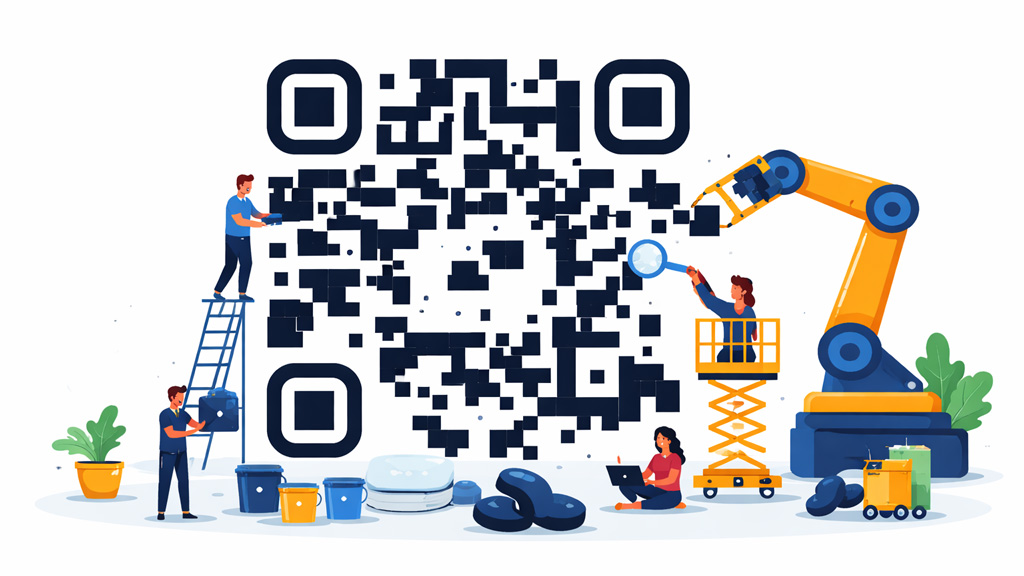
Quer criar um QR Code bonito, profissional e que funcione de verdade? Aqui é rapidinho. Cole um link ou qualquer texto, clique em Gerar QR Code e baixe em PNG ou SVG. E se você quer do seu jeito, dá pra deixar personalizado: trocar tema, escolher cores, usar fundo transparente, colocar logo no centro e ajustar a legibilidade, tudo direto no navegador.
Serve muito pra quem vende pelo WhatsApp: você pode colar seu link do WhatsApp (ou até uma mensagem pronta) e gerar um QR Code pra colocar em cartão, adesivo, vitrine, embalagem. E sim, também funciona pra Pix: é só colar o código Pix como texto e transformar em imagem pra imprimir.


Guia de recursos e configurações
1) Conteúdo do QR
O Conteúdo do QR é o que vai abrir quando alguém escanear. Pode ser uma URL, um texto normal ou uma das opções prontas abaixo. Se você colar só um domínio tipo example.com, a ferramenta adiciona https:// automaticamente pra evitar falhas na hora de abrir em alguns celulares.
- Conteúdo do QR (Texto ou Link/URL): Serve pra site, Instagram, promoções, recados, link de cardápio, link de app e mais.
- Gerar QR Code: Cria o QR na hora com configurações seguras por padrão, pra você baixar rápido e personalizar depois se quiser.
2) Baixar e ferramentas rápidas
Logo abaixo da prévia você tem ações rápidas em formato de link.
- Baixar PNG: Melhor pra usar em redes sociais, assinatura de e-mail, WhatsApp, sites e no dia a dia.
- Baixar SVG: Melhor pra impressão e design, porque é vetor e fica perfeito em qualquer tamanho.
- Copiar imagem: Copia o QR Code como imagem para a área de transferência (funciona em vários navegadores modernos). Ótimo pra colar em chats, docs ou ferramentas de design.
- Copiar conteúdo: Copia exatamente o texto/URL que está codificado no QR.
- Copiar link da ferramenta: Gera um link com o seu conteúdo e suas configurações, pra compartilhar o mesmo QR ou reabrir depois.
3) Tipo de conteúdo
Quer que o QR faça uma ação específica no celular? Use Tipo de conteúdo. Quando você escolhe uma opção, o campo principal fica somente leitura e a ferramenta monta o formato certo automaticamente.
- Texto ou Link (URL): O clássico, abre um site ou mostra um texto.
- Wi-Fi: Pra pessoa entrar na sua rede mais rápido.
- Nome do Wi-Fi (SSID): Nome da rede.
- Senha: Deixe vazio se a rede for aberta.
- Segurança: WPA/WPA2/WPA3, WEP ou sem senha.
- Rede oculta: Use se o SSID não aparece.
- Cartão Virtual (vCard): Pra salvar contato com um escaneamento.
- Nome completo: Nome do contato.
- Telefone: Número pra salvar.
- E-mail: E-mail pra salvar.
- Empresa: Opcional.
- Site: Opcional.
- E-mail: Abre o app de e-mail com campos prontos.
- Para: Endereço do destinatário.
- Assunto: Opcional.
- Mensagem: Corpo do e-mail (opcional).
- SMS: Abre uma mensagem com texto opcional.
- Número de telefone: Pra quem enviar.
- Mensagem: Texto pré-preenchido (opcional).
- Telefone: Abre o discador com um link tel, ótimo pra cartão de visita e cartaz.
- Localização (GPS): Abre um link de coordenadas que o celular manda pra um app de mapas.
4) Design e Cores
Aqui você muda a aparência do QR sem mexer no que ele abre.
- Formato:
- Quadrado: Cantos retos nos marcadores.
- Arredondado: Visual mais moderno com cantos suavizados, mantendo boa leitura.
- Tema:
- Claro: Código escuro em fundo claro, o mais “tranquilo” pra escanear.
- Escuro: Código claro em fundo escuro pra um visual mais marcante.
- Fundo transparente: Deixa o fundo totalmente transparente, perfeito pra colocar em foto, degradê, embalagem, arte e layouts coloridos.
- Cor do código: A cor do QR.
- Seletor de cor: Escolha rápida.
- Hex: Cole sua cor exata, por exemplo #1A73E8.
- Cor do fundo: Define o fundo (é ignorado se o fundo transparente estiver ligado).
- Seletor de cor: Fácil.
- Hex: Digite ou cole o código da cor.
- Degradê: Transforma a cor do QR em um degradê suave.
- Início: Primeira cor.
- Fim: Segunda cor.
5) Legibilidade e Margem
Esses ajustes ajudam o QR a funcionar bem na vida real: celulares diferentes, luz ruim, distância maior e impressão.
- Correção de erro: Define o quanto o QR aguenta danos/obstrução.
- L: Menos redundância, costuma servir pra uso digital limpo.
- M: Equilibrado, bom padrão.
- Q: Mais resistente.
- H: O mais resistente, o ideal quando tem logo ou quando pode riscar, amassar ou cobrir um pedaço.
- Margem (Borda): Adiciona a “zona de silêncio” ao redor do QR.
- Padrão: Boa pra telas e a maioria das impressões.
- Extra: Melhor pra cartaz, adesivo, fundo poluído e situações de escaneamento mais chatas.
6) Logotipo
Coloque um logo no centro pra ficar com cara de marca. Quando o logo está ativo, a ferramenta aumenta a correção de erro automaticamente pra escanear com mais segurança.
- Ativar logo: Liga ou desliga o logo.
- Enviar imagem: Envie PNG, JPG ou formatos comuns.
- Tamanho do logo: Pequeno, Médio ou Grande.
- Padding automático ao redor do logo: Reserva um espaço limpo pra não “grudar” os módulos do QR na borda da imagem.
7) Downloads e Impressão
As opções de exportação ajudam você a pegar o arquivo certo sem adivinhar tamanho.
- Tamanho PNG: Escolha o tamanho em pixels pra ficar bem nítido.
- Tamanho SVG: Defina um tamanho-alvo pro SVG (ele sempre fica perfeito, mas isso ajuda a padronizar layouts).
- Assistente de impressão: Presets de um clique que ajustam tamanho e margem pra usos comuns como tela, adesivo e pôster.
8) Histórico salvo
Recurso bem prático: seus QR Codes recentes e configurações ficam salvos localmente no seu navegador.
- Carregar: Restaura uma configuração antiga na hora.
- Copiar conteúdo: Copia os dados que você usou antes.
- Limpar histórico: Remove os itens salvos deste navegador neste dispositivo.
FAQ
Esse gerador de QR Code é realmente grátis?
Sim. Você pode criar e baixar QR Codes sem pagar e sem precisar de conta.
Meus dados são enviados pra algum lugar?
Não. O QR Code é gerado no seu navegador. E o histórico também fica só no armazenamento local do navegador neste dispositivo.
PNG ou SVG: qual usar?
- Use PNG pra web, WhatsApp, redes sociais, e-mail e compartilhamento rápido.
- Use SVG pra impressão e design quando você precisa de nitidez perfeita em qualquer tamanho.
Como fazer o QR Code escanear bem?
- Mantenha alto contraste entre o código e o fundo.
- Use Padrão ou Extra em Margem (Borda), não recorte muito justo.
- Se for usar logo, deixe ele moderado e prefira H.
- Evite fundos muito “poluídos”, ou use transparência com margem suficiente e contraste forte.
Um QR escuro funciona melhor do que um colorido?
Nem sempre. O que manda é o contraste. Pode usar cores, desde que o QR fique bem destacado do fundo.
Dá pra colocar o QR num fundo colorido usando transparência?
Sim. Ative Fundo transparente e coloque o PNG exportado por cima da sua arte. Pra ficar bom: mantenha uma borda limpa e contraste forte.
Por que a ferramenta avisa sobre contraste baixo?
Porque contraste baixo é uma das causas mais comuns de falha no escaneamento. Se aparecer o aviso, escureça a cor do código, clareie o fundo ou troque o tema.
E se o QR abrir a página errada?
Copie o conteúdo, confira a URL ou os dados e gere de novo. Se você digitou um site sem https://, a ferramenta pode normalizar isso pra reduzir problemas de abertura em alguns aparelhos.
QR Code expira?
Um QR Code padrão não expira sozinho. Ele funciona enquanto o conteúdo codificado continuar válido. Se for URL, funciona até o link mudar ou sair do ar.
Dá pra rastrear escaneamentos com essa ferramenta?
Essa ferramenta gera QR Codes padrão e não coloca tracking automaticamente. Se você quer métricas, use um link encurtado com analytics ou uma página de redirecionamento sua e gere o QR para essa URL.
Fontes
- DENSO WAVE: Versões do código QR e conceitos básicos
- DENSO WAVE: Quiet zone (margem obrigatória) e orientações de impressão
Quer ver mais ferramentas assim? Deixa um comentário aqui embaixo e conta o que você gostaria de ter.
CalcuLife.com




Deixar um comentário