

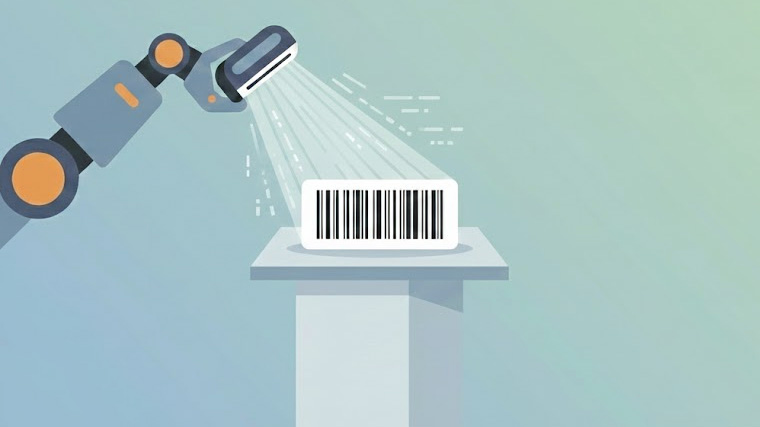
O Barcode Generator permite criar códigos de barras limpos e fáceis de ler em segundos, direto no navegador. Escolha o tipo, cole seus dados (um valor só ou uma lista inteira, um por linha), confira a primeira prévia na hora e exporte como PNG, PNG transparente ou SVG. Se você colar várias linhas, o download muda automaticamente para um arquivo ZIP, ideal para gerar códigos em lote sem etapas extras.


Recursos
1) Entrada pronta para lote (um código por linha)
Valores para codificar (um por linha) é onde você cola os dados. Cada linha vira um código de barras separado.
- Modo único: Se você informar apenas uma linha, o download gera um único arquivo PNG ou SVG.
- Modo lote: Se você informar várias linhas, o download gera automaticamente um arquivo ZIP com um arquivo por linha.
- Prévia ao vivo: A prévia mostra a primeira linha, assim você confere as configurações rapidamente e ainda exporta o lote completo.
2) Seletor de tipo de código de barras
Tipo de código de barras define a simbologia usada para codificar o valor. Escolha o formato que combina com etiquetas, inventário, varejo ou embalagem.
- CODE128: Melhor opção para a maioria dos casos. Aceita letras, números e símbolos comuns. Ótimo para inventário interno, logística e etiquetas gerais.
- EAN-13: Padrão de varejo com 13 dígitos, muito usado em produtos de consumo.
- UPC (UPC-A / UPC-E): Família de códigos de varejo comum nos EUA e no Canadá. O UPC-A costuma ter 12 dígitos no total.
- EAN-8: Código compacto de varejo com 8 dígitos, usado com frequência em embalagens pequenas.
- CODE39: Popular em etiquetas industriais e de inventário, geralmente com letras maiúsculas e números.
- ITF-14: Usado em caixas e volumes (cartons), codifica 14 dígitos no total.
- ITF: Código numérico usado em logística e armazenagem.
- MSI: Código numérico usado em alguns sistemas de inventário.
- CODE93: Código compacto da família Code, útil quando o espaço é limitado.
- Codabar: Usado em alguns sistemas de bibliotecas e na área médica.
- Pharmacode: Usado em fluxos de embalagem farmacêutica.
3) Limpeza do valor para códigos válidos
A ferramenta ajuda a evitar códigos inválidos ao ajustar a entrada quando necessário:
- Formatos somente numéricos: Para EAN/UPC/ITF/MSI/Pharmacode, caracteres que não são dígitos são removidos para o valor seguir o padrão.
- CODE39: Os valores podem ser convertidos para maiúsculas para melhorar compatibilidade e leitura.
- Avisos de limpeza: Se a ferramenta ajustar seus dados, ela mostra uma observação clara para você saber o que mudou.
4) Mostrar texto abaixo do código de barras
Mostrar texto abaixo do código de barras define se o valor legível (para humanos) aparece impresso abaixo das barras.
- Ative on para etiquetas de envio, separação no estoque e qualquer fluxo em que alguém precise conferir o valor.
- Desative off para um visual mais limpo ou se você vai colocar o texto separadamente no seu layout.
5) Corrigir automaticamente dígitos verificadores para EAN, UPC e ITF-14
Corrigir automaticamente o dígito verificador de EAN/UPC/ITF quando possível ajuda a gerar códigos compatíveis com o padrão, adicionando ou corrigindo o dígito final.
- EAN-13: Digite 12 dígitos para adicionar o dígito verificador automaticamente, ou digite 13 dígitos e a ferramenta pode corrigir um dígito verificador inválido.
- EAN-8: Digite 7 dígitos para adicionar o dígito verificador automaticamente, ou digite 8 dígitos e a ferramenta pode corrigir um dígito verificador inválido.
- ITF-14: Digite 13 dígitos para adicionar o dígito verificador automaticamente, ou digite 14 dígitos e a ferramenta pode corrigir um dígito verificador inválido.
- UPC (estilo UPC-A): Digite 11 dígitos para adicionar o dígito verificador automaticamente, ou digite 12 dígitos e a ferramenta pode corrigir um dígito verificador inválido.
Isso é ideal quando você tem códigos de produto ou IDs de caixas sem o dígito final e precisa de um código que leia com segurança.
6) Altura das barras (px)
Altura das barras ajusta o quanto as barras ficam altas.
- Barras mais altas costumam ler melhor, principalmente quando a etiqueta está levemente curva ou o leitor fica em ângulo.
- Barras mais baixas ajudam quando o espaço é curto, mas códigos muito baixos podem ser mais difíceis de escanear.
7) Espessura das barras
Espessura das barras controla a largura das barras mais finas.
- Aumente a espessura para etiquetas pequenas ou impressoras com baixa resolução, melhorando a leitura.
- Reduza a espessura para caber valores mais longos em menos espaço, mas evite deixar fino demais para impressão.
8) Zona silenciosa (margem)
Zona silenciosa é a área livre ao redor do código. Leitores precisam desse espaço para identificar onde o código começa e termina.
- Aumente a zona silenciosa se a leitura estiver inconsistente.
- Mantenha bordas, textos e gráficos longe das bordas do código.
9) Prévia ao vivo e mensagens de status claras
A ferramenta atualiza a Prévia automaticamente conforme você digita ou muda as opções. Uma mensagem de status confirma quando o código está pronto, avisa sobre entrada inválida e deixa claro quando o modo lote está ativo.
10) Escala de exportação (resolução do PNG)
Escala de exportação controla a resolução dos PNGs exportados. Uma escala maior gera um PNG maior e mais nítido, com impressão mais limpa.
- 1x: Exportação leve, para rascunho
- 2x: Recomendado na maioria dos casos
- 3x: Impressão de alta qualidade
- 4x: Resolução muito alta para etiquetas grandes ou redimensionamento
11) Baixar PNG (único ou ZIP)
Baixar PNG exporta códigos com fundo branco.
- Uma linha: baixa um único arquivo PNG.
- Várias linhas: baixa um arquivo ZIP com um PNG por linha.
12) Baixar PNG transparente (único ou ZIP)
Baixar PNG transparente exporta códigos com fundo transparente, perfeito para colocar em artes com cor.
- Uma linha: baixa um único PNG transparente.
- Várias linhas: baixa um arquivo ZIP com um PNG transparente por linha.
13) Baixar SVG (único ou ZIP)
Baixar SVG exporta um código vetorial limpo que fica nítido em qualquer tamanho, ideal para design profissional e layouts de impressão.
- Uma linha: baixa um único arquivo SVG.
- Várias linhas: baixa um arquivo ZIP com um SVG por linha.
14) Copiar imagem (somente único)
Copiar imagem copia a imagem do código atual para a área de transferência, para colar rapidamente em documentos e ferramentas de design.
- A cópia fica disponível quando você tem uma linha (um único código).
- Para várias linhas, use os botões de download para exportar um ZIP.
Reuni os melhores recursos que eu uso em outros geradores de código de barras para montar um gerador realmente completo.
Perguntas frequentes
1) Qual é a diferença entre CODE128 e CODE39?
O CODE128 aceita uma variedade maior de caracteres e compacta os dados com mais eficiência, então é um padrão melhor para a maioria das etiquetas. O CODE39 é mais antigo e comum em processos industriais, geralmente com letras maiúsculas e dígitos.
2) O que torna EAN-13 e UPC códigos “de varejo”?
EAN-13 e UPC são identificadores numéricos padronizados usados em produtos de varejo e reconhecidos por leitores de caixa. Em geral, incluem um dígito verificador para detectar erros.
3) Posso gerar códigos para SKUs, números de série ou códigos de localização do estoque?
Sim. Para SKUs e IDs alfanuméricos, use CODE128 (ou CODE39 se o seu sistema exigir). Para IDs somente numéricos em embalagem ou logística, ITF ou ITF-14 podem ser opções melhores.
4) Por que meu código lê errado ou não lê depois de impresso?
Causas comuns incluem barras finas demais, zona silenciosa pequena, baixa resolução da impressora, contraste fraco ou redimensionamento irregular. Tente aumentar a espessura das barras, a zona silenciosa e a escala de exportação, e evite esticar a imagem.
5) Qual fundo usar: branco ou transparente?
PNG com fundo branco é o mais seguro para impressão e para a maioria dos fluxos de etiquetas. PNG transparente é melhor quando você coloca o código sobre uma arte colorida ou quer controlar o fundo no editor.
6) SVG é sempre melhor que PNG?
SVG é a melhor escolha quando você precisa de nitidez perfeita em qualquer tamanho, principalmente em design e impressão. PNG é mais universal para uploads e sistemas que não aceitam SVG. Se você for imprimir em PNG, aumente a escala de exportação.
7) Tudo bem gerar centenas de códigos em lote?
Sim. Cole um valor por linha e exporte um ZIP. Para listas muito grandes, vale exportar em partes menores para manter o navegador rápido, principalmente com escala alta.
Você gostaria de ver mais algum recurso neste gerador de código de barras? Conte nos comentários!
CalcuLife.com


Deixar um comentário