

Mit diesem Countdown-Rechner für ein Datum lässt sich die verbleibende Zeit bis zu einem genauen Datum und einer genauen Uhrzeit berechnen. Er eignet sich für Geburtstage, Reisen, Hochzeiten, Veröffentlichungen, Schultage, Termine, Fristen, Feiertage, Zahlungen, Veranstaltungen und jeden anderen Moment, den es im Blick zu behalten gilt. Zieldatum eingeben, die Uhrzeit bei der Standardeinstellung 00:00 Uhr lassen oder eine genaue Uhrzeit festlegen und anschließend den Countdown berechnen.
Countdown-Rechner für ein Datum
Countdown für Datum, Ereignis, Geburtstag, Reise, Veröffentlichung, Termin oder Frist.
Zieldatum und Uhrzeit eingeben, um einen visuellen Live-Countdown zu sehen. Die Zielzeit ist standardmäßig 00:00 Uhr, kann aber auf jede genaue Uhrzeit geändert werden.
Verbleibende Zeit
Unbenanntes Ereignis
Zieldatum wird hier angezeigt
Bevorstehend
Zielzeit wird hier angezeigt
Aktuelle Zeit wird hier angezeigt
0 Tage
0 Stunden
0 Minuten
0 Sekunden
Lokale Browser-Zeitzone


Das Ergebnis erscheint als visueller Live-Countdown mit eigenen Bereichen für Tage, Stunden, Minuten und Sekunden. Zusätzlich werden Zielzeit, aktuelle Zeit, verbleibende Tage insgesamt, Stunden insgesamt, Minuten insgesamt, Sekunden insgesamt und die für die Berechnung verwendete lokale Zeitzone angezeigt.
So funktioniert der Rechner
- Optional einen Ereignisnamen eingeben, zum Beispiel Geburtstag, Urlaub, Prüfung, Hochzeit, Veröffentlichung oder Frist.
- Das Zieldatum auswählen.
- Die Zielzeit festlegen. Standardmäßig ist 00:00 Uhr eingestellt. Damit zählt der Countdown bis zum Beginn des ausgewählten Datums.
- Countdown live aktualisieren aktiviert lassen, wenn der Timer jede Sekunde weiterlaufen soll.
- Auf Countdown berechnen klicken.
Was die Ergebnisse zeigen
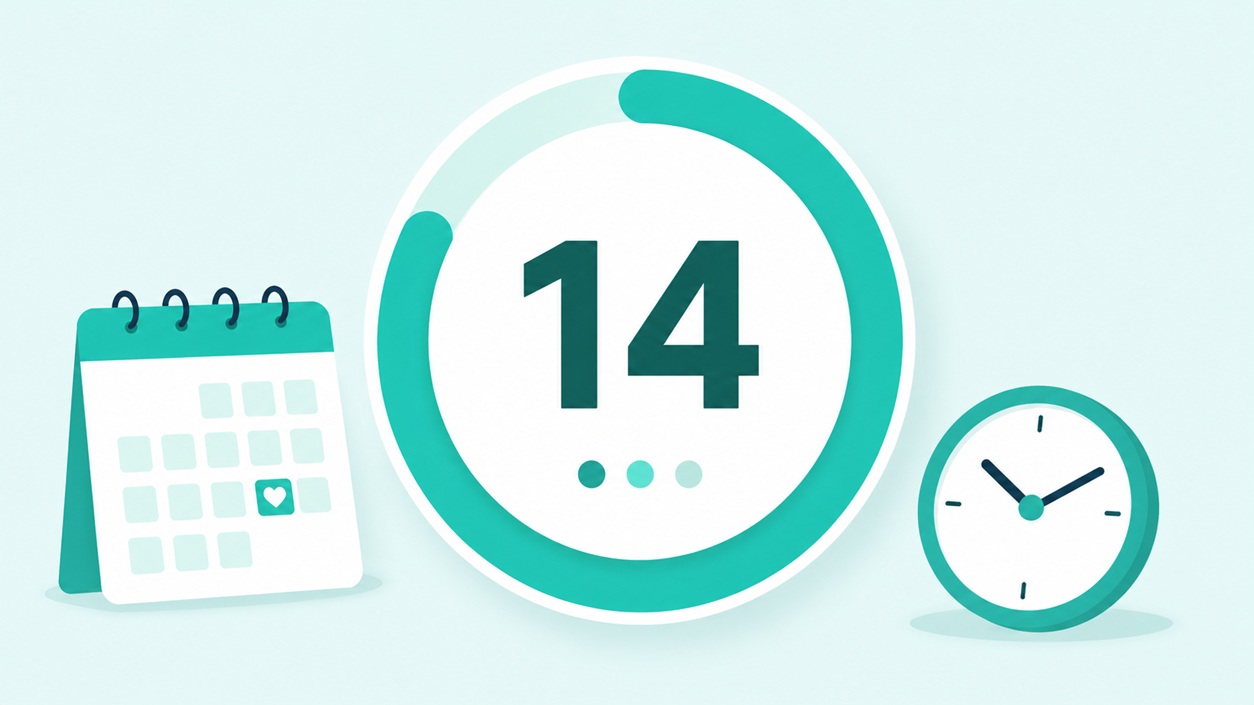
Der Hauptbereich zeigt einen großen visuellen Countdown. Die vier runden Countdown-Blöcke zeigen die verbleibenden Tage, Stunden, Minuten und Sekunden. Die Fortschrittslinie darunter macht auf einen Blick sichtbar, dass die Zielzeit näher rückt.
- Status: Zeigt, ob der Countdown noch bevorsteht oder abgeschlossen ist.
- Zielzeit: Zeigt das ausgewählte Datum mit der genauen Uhrzeit.
- Aktuelle Zeit: Zeigt die aktuelle lokale Zeit, die für die Berechnung verwendet wird.
- Tage insgesamt: Zeigt die verbleibende Zeit als Dezimalwert in Tagen.
- Stunden insgesamt: Zeigt die verbleibenden vollen Stunden.
- Minuten insgesamt: Zeigt die verbleibenden vollen Minuten.
- Sekunden insgesamt: Zeigt die verbleibenden vollen Sekunden.
- Verwendete Zeitzone: Zeigt die Browser- oder Gerätezeitzone, die für den Countdown verwendet wird.
Live-Countdown-Anzeige
Wenn die Live-Aktualisierung aktiviert ist, wird der Countdown jede Sekunde aktualisiert. Das ist praktisch, wenn die Seite geöffnet bleiben soll und die verbleibende Zeit in Echtzeit verfolgt wird, etwa vor einer Veröffentlichung, Reise, Prüfung, Online-Veranstaltung, einem Livestream, Verkauf oder einer Frist.
Feier, wenn der Countdown null erreicht
Sobald die Zielzeit erreicht ist, stoppt der Rechner den Countdown und wechselt zu einer Abschlussansicht. Statt anzuzeigen, wie lange der Termin bereits zurückliegt, erscheint die Meldung Ziel erreicht mit Konfetti, Feuerwerk, Funkeln, leuchtenden Countdown-Karten und einer vollständigen Fortschrittslinie.
So passt der Rechner besser zu echten Ereignissen, bei denen es darum geht, einen bestimmten Moment zu erreichen.
Beispiele für mögliche Countdowns
| Anwendungsfall | So wird er eingerichtet |
|---|---|
| Geburtstag oder Feiertag | Datum auswählen und die Uhrzeit bei 00:00 Uhr lassen, wenn bis zum Tagesbeginn gezählt werden soll. |
| Flug oder Reise | Reisedatum auswählen und die genaue Abflugzeit eingeben, die von der Fluggesellschaft angegeben wird. |
| Frist | Fristdatum auswählen und die genaue Abgabe- oder Ablaufzeit eingeben. |
| Online-Veranstaltung oder Livestream | Veranstaltungsdatum auswählen und die geplante Startzeit eingeben. |
| Prüfung oder Termin | Datum auswählen und die genaue Uhrzeit des Termins oder der Prüfung eingeben. |
| Produktveröffentlichung oder Verkauf | Veröffentlichungsdatum und genaue Startzeit auswählen. |
Hinweis zur lokalen Zeitzone
Dieser Rechner verwendet die Zeitzone des Browsers oder Geräts. Das ist für persönliche Countdowns bequem, bedeutet aber auch, dass Ereignisse in einer anderen Zeitzone sorgfältig geprüft werden sollten. Bei Flügen, rechtlichen Fristen, medizinischen Terminen, schulischen Abgabeterminen, kostenpflichtigen Veranstaltungen, Livestreams und offiziellen Zeitplänen die Uhrzeit immer bei der Quelle bestätigen, die das Ereignis veröffentlicht hat.
Tipps für Countdowns
- Für ein ganztägiges Ereignis 00:00 Uhr verwenden, um bis zum Beginn dieses Datums zu zählen.
- Für ein konkretes Ereignis die genaue Uhrzeit eingeben, statt die Standardeinstellung zu verwenden.
- Live-Aktualisierung aktiviert lassen, wenn ein Countdown in Echtzeit gewünscht ist.
- Das Feld für den Ereignisnamen nutzen, damit das Ergebnis leichter lesbar ist.
- Die Zeitzone prüfen, wenn das Ereignis in einer anderen Stadt, einem anderen Bundesland oder einem anderen Land stattfindet.
CalcuLife.com









Hinterlasse einen Kommentar