

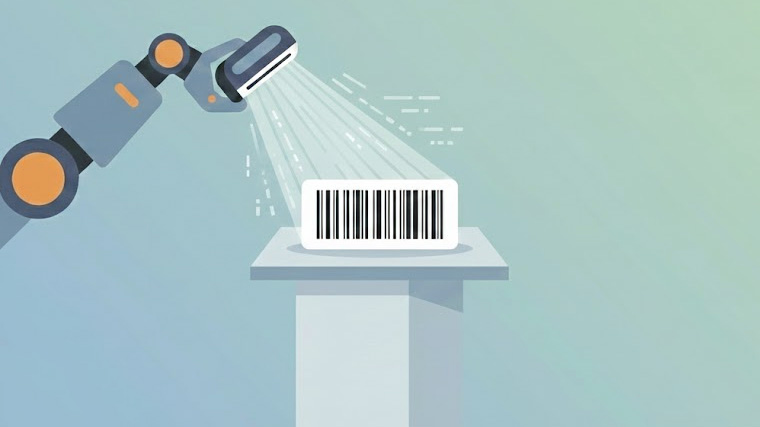
Mit dem Barcode-Generator erstellst du in wenigen Sekunden saubere, zuverlässig scanbare Barcodes direkt im Browser. Barcode-Typ auswählen, Daten einfügen (einzelner Wert oder Liste, eine Zeile pro Barcode), das erste Ergebnis sofort in der Vorschau prüfen und anschließend als PNG, transparentes PNG oder SVG exportieren. Wenn du mehrere Zeilen einfügst, werden Downloads automatisch als ZIP-Datei bereitgestellt, damit du Barcodes ohne Extra-Schritte gesammelt erzeugen kannst.


Funktionen
1) Stapel-Eingabe (ein Barcode pro Zeile)
Unter Werte zum Codieren (eine Zeile pro Wert) fügst du deine Daten ein. Jede Zeile wird zu einem eigenen Barcode.
- Einzelmodus: Wenn du nur eine Zeile eingibst, wird eine einzelne PNG- oder SVG-Datei heruntergeladen.
- Stapelmodus: Wenn du mehrere Zeilen eingibst, wird automatisch ein ZIP-Archiv heruntergeladen, mit genau einer Datei pro Zeile.
- Live-Vorschau: Die Vorschau zeigt die erste Zeile, damit du die Einstellungen schnell prüfen kannst, während beim Export trotzdem der komplette Stapel ausgegeben wird.
2) Auswahl des Barcode-Typs
Barcode-Typ legt die Symbologie fest, mit der dein Wert codiert wird. Wähle das Format passend zu Etiketten, Lager, Handel oder Verpackung.
- CODE128: Für die meisten Zwecke die beste Wahl. Unterstützt Buchstaben, Zahlen und gängige Zeichen. Ideal für interne Kennzeichnungen, Logistik und universelle Etiketten.
- EAN-13: Standard im Handel mit insgesamt 13 Ziffern, weit verbreitet auf Konsumgütern.
- UPC (UPC-A / UPC-E): Barcode-Familie für den Handel, vor allem in den USA und Kanada. UPC-A hat meist insgesamt 12 Ziffern.
- EAN-8: Kompakter Handelsbarcode mit insgesamt 8 Ziffern, häufig für kleine Verpackungen.
- CODE39: Beliebt für Industrie- und Lageretiketten, typischerweise mit Großbuchstaben und Zahlen.
- ITF-14: Für Umkartons und Kartonagen, codiert insgesamt 14 Ziffern.
- ITF: Numerischer Barcode für Logistik und Lager.
- MSI: Numerischer Barcode, der in einigen Warenwirtschaftssystemen genutzt wird.
- CODE93: Kompakter Barcode aus der Code-Familie, praktisch bei wenig Platz.
- Codabar: In manchen Bibliotheks- und medizinischen Systemen im Einsatz.
- Pharmacode: Für Arbeitsabläufe in der Pharma-Verpackung.
3) Bereinigung der Werte für gültige Barcodes
Das Tool hilft dabei, ungültige Barcodes zu vermeiden, indem Eingaben bei Bedarf angepasst werden:
- Nur-Zahlen-Formate: Bei EAN/UPC/ITF/MSI/Pharmacode werden Nicht-Ziffern entfernt, damit der Wert dem Standard entspricht.
- CODE39: Werte können zur besseren Kompatibilität und Lesbarkeit in Großbuchstaben umgewandelt werden.
- Hinweise zur Bereinigung: Wenn Daten angepasst werden, erscheint eine klare Notiz, damit du sofort siehst, was geändert wurde.
4) Text unter dem Barcode anzeigen
Text unter dem Barcode anzeigen steuert, ob der Wert zusätzlich in Klarschrift unter den Balken steht.
- Aktiviere es für Versandetiketten, Kommissionierung und überall dort, wo Menschen den Wert zusätzlich prüfen.
- Deaktiviere es für ein aufgeräumteres Design oder wenn du den Text separat in deinem Layout platzieren möchtest.
5) Prüfziffern automatisch korrigieren für EAN, UPC und ITF-14
Prüfziffer für EAN/UPC/ITF automatisch korrigieren, wenn möglich hilft dir, standardkonforme Barcodes zu erzeugen, indem die letzte Prüfziffer ergänzt oder korrigiert wird.
- EAN-13: 12 Ziffern eingeben, die Prüfziffer wird automatisch ergänzt, oder 13 Ziffern eingeben und eine falsche Prüfziffer wird korrigiert.
- EAN-8: 7 Ziffern eingeben, die Prüfziffer wird automatisch ergänzt, oder 8 Ziffern eingeben und eine falsche Prüfziffer wird korrigiert.
- ITF-14: 13 Ziffern eingeben, die Prüfziffer wird automatisch ergänzt, oder 14 Ziffern eingeben und eine falsche Prüfziffer wird korrigiert.
- UPC (UPC-A): 11 Ziffern eingeben, die Prüfziffer wird automatisch ergänzt, oder 12 Ziffern eingeben und eine falsche Prüfziffer wird korrigiert.
Perfekt, wenn dir bei Produktcodes oder Karton-IDs die letzte Ziffer fehlt und du Barcodes brauchst, die zuverlässig scannen.
6) Balkenhöhe (px)
Balkenhöhe bestimmt, wie hoch die Balken gezeichnet werden.
- Höhere Balken lassen sich meist zuverlässiger scannen, besonders bei leicht gewölbten Etiketten oder wenn der Scanner schräg gehalten wird.
- Niedrigere Balken sind praktisch bei wenig Platz, aber sehr flache Barcodes können schwieriger zu scannen sein.
7) Balkenbreite
Balkenbreite steuert die Breite der schmalsten Balken.
- Erhöhe die Balkenbreite bei kleinen Etiketten oder niedriger Druckauflösung, um die Scanquote zu verbessern.
- Verringere die Balkenbreite, um längere Werte in einen kleineren Bereich zu bekommen, aber nicht zu dünn für den Druck wählen.
8) Schutzzone (Rand)
Schutzzone ist der freie Bereich rund um den Barcode. Scanner brauchen diese Leerfläche, um Anfang und Ende sicher zu erkennen.
- Vergrößere die Schutzzone, wenn das Scannen unzuverlässig ist.
- Halte Rahmen, Text und Grafiken von den Barcode-Kanten fern.
9) Live-Vorschau und klare Statusmeldungen
Das Tool aktualisiert die Vorschau automatisch, sobald du tippst oder Einstellungen änderst. Eine Statusmeldung bestätigt, wenn der Barcode bereit ist, warnt bei ungültigen Eingaben und zeigt deutlich an, wenn der Stapelmodus aktiv ist.
10) Export-Skalierung (PNG-Auflösung)
Export-Skalierung bestimmt die Auflösung exportierter PNG-Dateien. Eine höhere Skalierung erzeugt ein größeres, schärferes PNG, das sauberer druckt.
- 1x: Leichter Entwurfsexport
- 2x: Für die meisten Zwecke empfohlen
- 3x: Für hochwertigen Druck
- 4x: Sehr hohe Auflösung für große Etiketten oder spätere Größenanpassungen
11) PNG herunterladen (einzeln oder ZIP)
PNG herunterladen exportiert Barcodes mit weißem Hintergrund.
- Eine Zeile: lädt eine einzelne PNG-Datei herunter.
- Mehrere Zeilen: lädt ein ZIP-Archiv mit einem PNG pro Zeile herunter.
12) Transparentes PNG herunterladen (einzeln oder ZIP)
Transparentes PNG herunterladen exportiert Barcodes mit transparentem Hintergrund, ideal zum Platzieren auf farbigen Designs.
- Eine Zeile: lädt ein einzelnes transparentes PNG herunter.
- Mehrere Zeilen: lädt ein ZIP-Archiv mit einem transparenten PNG pro Zeile herunter.
13) SVG herunterladen (einzeln oder ZIP)
SVG herunterladen exportiert einen sauberen Vektor-Barcode, der in jeder Größe scharf bleibt, ideal für professionelles Design und Drucklayouts.
- Eine Zeile: lädt eine einzelne SVG-Datei herunter.
- Mehrere Zeilen: lädt ein ZIP-Archiv mit einem SVG pro Zeile herunter.
14) Bild kopieren (nur einzeln)
Bild kopieren kopiert das aktuelle Barcode-Bild in die Zwischenablage, damit du es schnell in Dokumente und Design-Tools einfügen kannst.
- Kopieren ist verfügbar, wenn du eine Zeile hast (ein einzelner Barcode).
- Bei mehreren Zeilen nutze die Download-Buttons, um stattdessen ein ZIP zu exportieren.
Ich habe die wichtigsten Funktionen zusammengestellt, die ich selbst bei anderen Barcode-Generatoren nutze, und daraus dieses Tool gebaut.
FAQ
1) Was ist der Unterschied zwischen CODE128 und CODE39?
CODE128 unterstützt mehr Zeichen und packt Daten effizienter, daher ist es für die meisten Etiketten die bessere Standardwahl. CODE39 ist älter und in industriellen Abläufen verbreitet, meist mit Großbuchstaben und Ziffern.
2) Warum gelten EAN-13 und UPC als “Handels”-Barcodes?
EAN-13 und UPC sind standardisierte numerische Kennungen für Produkte im Handel und werden an Kassen von Scannern erkannt. In der Regel enthalten sie eine Prüfziffer zur Fehlererkennung.
3) Kann ich Barcodes für SKUs, Seriennummern oder Lagerplatz-Codes erzeugen?
Ja. Für SKUs und alphanumerische IDs wähle CODE128 (oder CODE39, wenn dein System es verlangt). Für rein numerische IDs in Verpackung oder Logistik sind ITF oder ITF-14 oft passend.
4) Warum scannt mein Barcode nach dem Drucken falsch oder gar nicht?
Häufige Ursachen sind zu dünne Balken, zu wenig Schutzzone, schlechte Druckauflösung, zu geringer Kontrast oder ein ungleichmäßiges Skalieren. Erhöhe Balkenbreite, Schutzzone und Export-Skalierung und vermeide verzerrtes Strecken des Bildes.
5) Welcher Hintergrund ist besser: weiß oder transparent?
PNG mit weißem Hintergrund ist für den Druck und die meisten Etiketten-Workflows die sicherste Wahl. Transparentes PNG ist ideal, wenn du den Barcode auf ein farbiges Design legst oder der Hintergrund vom Editor gesteuert werden soll.
6) Ist SVG immer besser als PNG?
SVG ist optimal, wenn du in jeder Größe perfekte Schärfe brauchst, besonders in Design-Tools und Drucklayouts. PNG ist universeller für Uploads und Systeme, die kein SVG akzeptieren. Wenn du PNG für den Druck nutzt, erhöhe die Export-Skalierung.
7) Kann ich hunderte Barcodes im Stapel erzeugen?
Ja. Füge einen Wert pro Zeile ein und exportiere ein ZIP. Bei sehr großen Listen kann es helfen, in kleinere Pakete zu exportieren, damit der Browser schnell bleibt, besonders bei hoher Export-Skalierung.
Wünschst du dir weitere Funktionen für diesen Barcode-Generator? Schreib es unten in die Kommentare!
CalcuLife.com




Hinterlasse einen Kommentar