

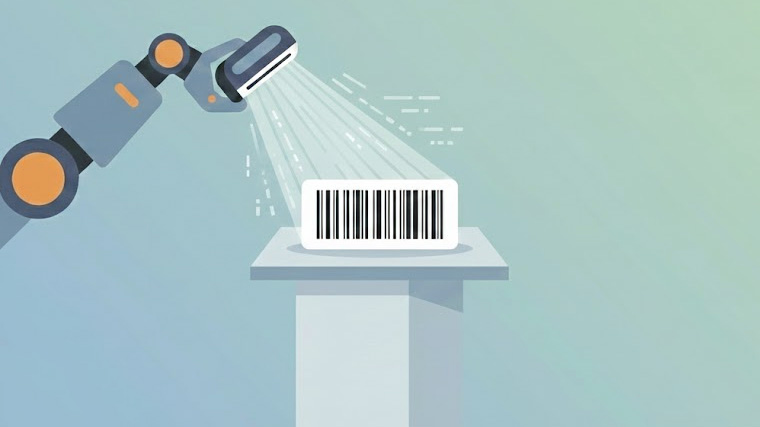
Med Barcode Generator kan du lave rene, scannable stregkoder på få sekunder direkte i din browser. Vælg stregkodetype, indsæt dine data (én værdi eller en hel liste, én pr. linje), se den første stregkode med det samme, og eksportér som PNG, gennemsigtig PNG eller SVG. Indsætter du flere linjer, skifter download automatisk til et ZIP-arkiv, så du kan batch-generere stregkoder uden ekstra trin.


Funktioner
1) Batch-venligt input (én stregkode pr. linje)
Værdier der skal kodes (én pr. linje) er feltet, hvor du indsætter dine data. Hver linje bliver til en separat stregkode.
- Enkelt tilstand: Indtaster du kun én linje, får du en enkelt PNG- eller SVG-fil.
- Batch-tilstand: Indtaster du flere linjer, får du automatisk et ZIP-arkiv med én fil pr. linje.
- Live forhåndsvisning: Forhåndsvisningen viser første linje, så du hurtigt kan tjekke indstillingerne, mens hele batchen stadig eksporteres.
2) Vælger til stregkodetype
Stregkodetype bestemmer den symbologi, der bruges til at kode din værdi. Vælg det format, der passer til dine etiketter, lager, detail eller emballageflow.
- CODE128: Det bedste valg for de fleste. Understøtter bogstaver, tal og almindelige symboler. Perfekt til internt lager, logistik og generelle etiketter.
- EAN-13: Standard-stregkode til detail med i alt 13 cifre, meget udbredt på forbrugerprodukter.
- UPC (UPC-A / UPC-E): Detailfamilie brugt især i USA og Canada. UPC-A er typisk 12 cifre i alt.
- EAN-8: Kompakt detailstregkode med i alt 8 cifre, ofte brugt på små pakker.
- CODE39: Populær til industri- og lageretiketter, typisk med store bogstaver og tal.
- ITF-14: Bruges til karton- og kasseemballage, koder i alt 14 cifre.
- ITF: Numerisk stregkode, ofte brugt i logistik og lager.
- MSI: Numerisk stregkode brugt i nogle lagersystemer.
- CODE93: Kompakt stregkode i Code-familien, ofte brugt når pladsen er begrænset.
- Codabar: Bruges i nogle bibliotek- og sundhedssystemer.
- Pharmacode: Bruges i arbejdsgange til farmaceutisk emballage.
3) Oprydning af værdier for gyldige stregkoder
Værktøjet hjælper med at undgå ugyldige stregkoder ved at justere input, når det er nødvendigt:
- Formater kun med tal: For EAN/UPC/ITF/MSI/Pharmacode fjernes tegn, der ikke er cifre, så værdien matcher standarden.
- CODE39: Værdier kan konverteres til store bogstaver for bedre kompatibilitet og læsbarhed.
- Beskeder ved oprydning: Hvis værktøjet justerer dine data, får du en tydelig note, så du kan se, hvad der blev ændret.
4) Vis tekst under stregkoden
Vis tekst under stregkoden styrer, om den læsbare værdi udskrives under stregerne.
- Slå det til for fragtlabels, pluk i lageret og arbejdsgange, hvor mennesker skal kunne verificere værdien.
- Slå det fra for et renere design, eller hvis du vil placere teksten separat i dit layout.
5) Ret kontrolcifre automatisk for EAN, UPC og ITF-14
Ret kontrolciffer automatisk for EAN/UPC/ITF når muligt hjælper dig med at lave stregkoder, der følger standarden, ved at tilføje eller rette det sidste kontrolciffer.
- EAN-13: Indtast 12 cifre for automatisk at tilføje kontrolcifferet, eller indtast 13 cifre, så værktøjet kan rette et ugyldigt kontrolciffer.
- EAN-8: Indtast 7 cifre for automatisk at tilføje kontrolcifferet, eller indtast 8 cifre, så værktøjet kan rette et ugyldigt kontrolciffer.
- ITF-14: Indtast 13 cifre for automatisk at tilføje kontrolcifferet, eller indtast 14 cifre, så værktøjet kan rette et ugyldigt kontrolciffer.
- UPC (UPC-A-stil): Indtast 11 cifre for automatisk at tilføje kontrolcifferet, eller indtast 12 cifre, så værktøjet kan rette et ugyldigt kontrolciffer.
Det er ideelt, hvis du har produktkoder eller karton-id’er, der mangler det sidste ciffer, og du vil have en stregkode, der scanner stabilt.
6) Streg-højde (px)
Streg-højde ændrer, hvor høje stregerne er.
- Højere streger scanner ofte mere pålideligt, især hvis etiketter er let buede, eller scanneren holdes i en vinkel.
- Lavere streger hjælper, når pladsen er trang, men meget lave stregkoder kan være sværere at scanne.
7) Stregtykkelse
Stregtykkelse styrer bredden på de tyndeste streger.
- Øg tykkelsen til små etiketter eller printere med lav opløsning for bedre scanning.
- Sænk tykkelsen for at få lange værdier til at passe i et mindre område, men undgå at gå for langt ned til print.
8) Stillezone (margin)
Stillezone er den frie plads rundt om stregkoden. Scannere har brug for dette tomme område for at kunne se, hvor stregkoden starter og slutter.
- Øg stillezonen, hvis scanningen er ustabil.
- Hold rammer, tekst og grafik væk fra stregkodens kanter.
9) Live forhåndsvisning og tydelige statusbeskeder
Værktøjet opdaterer Forhåndsvisning automatisk, mens du skriver eller ændrer indstillinger. En statusbesked bekræfter, når stregkoden er klar, advarer ved ugyldigt input og viser tydeligt, når batch-tilstand er aktiv.
10) Eksportskala (PNG-opløsning)
Eksportskala styrer opløsningen på eksporterede PNG-filer. Højere skala giver en større og skarpere PNG, der printer mere rent.
- 1x: Let kladde-eksport
- 2x: Anbefalet til de fleste behov
- 3x: Høj kvalitet til print
- 4x: Meget høj opløsning til store etiketter eller skalering
11) Download PNG (enkelt eller ZIP)
Download PNG eksporterer stregkoder med hvid baggrund.
- Én linje: downloader én PNG-fil.
- Flere linjer: downloader et ZIP-arkiv med én PNG pr. linje.
12) Download gennemsigtig PNG (enkelt eller ZIP)
Download gennemsigtig PNG eksporterer stregkoder med gennemsigtig baggrund, perfekt til at placere på farvede designs.
- Én linje: downloader én gennemsigtig PNG.
- Flere linjer: downloader et ZIP-arkiv med én gennemsigtig PNG pr. linje.
13) Download SVG (enkelt eller ZIP)
Download SVG eksporterer en ren vektor-stregkode, der forbliver skarp i alle størrelser, ideel til professionelt design og print-layouts.
- Én linje: downloader én SVG-fil.
- Flere linjer: downloader et ZIP-arkiv med én SVG pr. linje.
14) Kopiér billede (kun enkelt)
Kopiér billede kopierer den aktuelle stregkode til din udklipsholder, så du hurtigt kan indsætte den i dokumenter og designværktøjer.
- Kopiér er tilgængelig, når du har én linje (én stregkode).
- Ved flere linjer skal du bruge downloadknapperne for at eksportere et ZIP i stedet.
Jeg samlede alle de bedste funktioner, jeg selv bruger i andre stregkodegeneratorer, for at lave en helt perfekt én.
FAQ
1) Hvad er forskellen på CODE128 og CODE39?
CODE128 understøtter flere tegn og pakker data mere effektivt, så det er et bedre standardvalg til de fleste etiketter. CODE39 er ældre og udbredt i industrielle arbejdsgange og bruger typisk store bogstaver og cifre.
2) Hvad gør EAN-13 og UPC til “detail”-stregkoder?
EAN-13 og UPC er standardiserede numeriske identifikatorer på detailprodukter og genkendes af kassesystemers scannere. De har typisk et kontrolciffer til at fange fejl.
3) Kan jeg lave stregkoder til SKU’er, serienumre eller hyldeadresser på lageret?
Ja. Til SKU’er og alfanumeriske id’er skal du vælge CODE128 (eller CODE39 hvis dit system kræver det). Til rene tal-id’er i emballage eller logistik kan ITF eller ITF-14 være passende.
4) Hvorfor scanner min stregkode forkert eller slet ikke efter print?
Typiske årsager er for tynde streger, for lille stillezone, dårlig printeropløsning, lav kontrast eller ujævn skalering. Prøv at øge stregtykkelse, stillezone og eksportskala, og undgå at strække billedet.
5) Hvilken baggrund skal jeg vælge: hvid eller gennemsigtig?
PNG med hvid baggrund er det sikreste til print og de fleste etiketworkflows. Gennemsigtig PNG er bedst, hvis du placerer stregkoden på et farvet design, eller vil styre baggrunden i dit redigeringsprogram.
6) Er SVG altid bedre end PNG?
SVG er bedst, når du vil have perfekt skarphed i alle størrelser, især i designværktøjer og print-layouts. PNG er mere universelt til uploads og systemer, der ikke accepterer SVG. Vælger du PNG til print, så hæv eksportskalaen.
7) Er det ok at batch-generere hundredvis af stregkoder?
Ja. Indsæt én værdi pr. linje og eksportér et ZIP. Ved meget store lister kan det hjælpe at eksportere i mindre portioner for at holde browseren hurtig, især hvis du bruger en høj eksportskala.
Vil du gerne have flere funktioner i denne stregkodegenerator? Skriv det i kommentarerne herunder!
CalcuLife.com




Skriv en kommentar