

Double-Click Checker er en enkel og nøyaktig nettbasert test som registrerer hvert klikk med tidsstempel og gapet (Δ i millisekunder) til forrige klikk. Når to påfølgende klikk ligger innenfor den valgte terskelen, grupperer verktøyet dem og merker dem som «dobbeltklikk!». Bruk det til å finjustere operativsystemets dobbeltklikk-hastighet, verifisere enhetshelse og diagnostisere «uønskede dobbeltklikk».
Dobbeltklikkkontroller
Klikk på den store knappen. Vi logger hvert klikk med nøyaktig tid og Δ (ms) og grupperer faktiske dobbeltklikk tydelig.
To påfølgende klikk ≤ terskelen regnes som et dobbeltklikk. Velg en forhåndsinnstilling eller velg Egendefinert… og angi en verdi.
Klikkområde
Status: Venter på første klikk…
Siste Δ: —
Klikk: 0
Klikklogg
Hvordan lese dette
- Hver linje viser klikkets tidspunkt og Δ fra forrige klikk.
- Hvis to påfølgende klikk ligger innenfor terskelen, blir de gruppert sammen og merket «dobbeltklikk!»
- Hvis du vil at flere dobbeltklikk skal gjenkjennes, gjør dobbeltklikk-hastigheten i operativsystemet ditt langsommere.


Hva dette verktøyet løser
- Manglende dobbeltklikk: hendene dine er raskere eller tregere enn OS-terskelen.
- Uønskede dobbeltklikk: en sprettende eller sviktende bryter genererer et ekstra klikk.
- Miljøforsinkelse: trådlige mottakere, lave batterier, hub-er, eksterne skrivebord.
- Sammenligning av enheter: test forskjellige mus/pekeplater for å se hvilken som er mest konsistent for deg.
Rask start
- Velg en Terskel for dobbeltklikk (ms) fra nedtrekksmenyen, eller velg Egendefinert… og skriv inn en verdi (f.eks. 175).
- Bare klikk på den store knappen. Testen starter på første klikk—ingen startknapp nødvendig. Mellomromstasten/Enter fungerer også.
- Se på konsollen til høyre. Hver oppføring viser:
- # – klikkindeks
- HH:MM:SS.mmm – nøyaktig lokal tid
- Δ ms – tid siden forrige klikk
- Når to påfølgende klikk er innenfor terskelen, blir de innrammet sammen og merket dobbeltklikk!
- Bruk Tøm for å nullstille loggen og starte en ny økt.
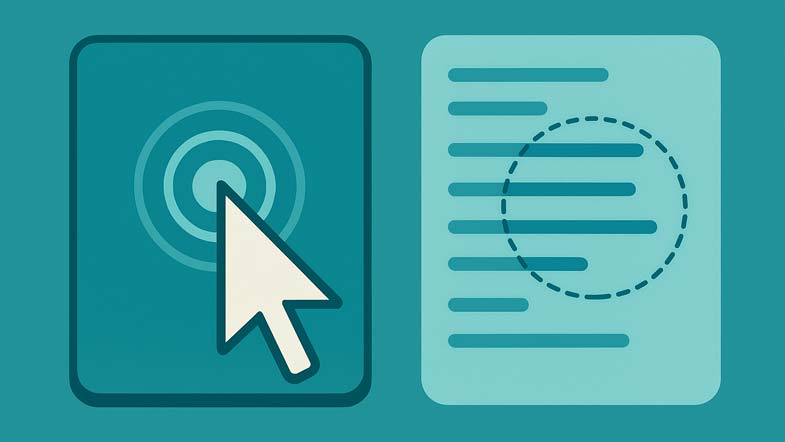
Grensesnitt og parametre
- Terskel (ms): maksimal tillatt tid mellom to klikk for at de skal telle som et dobbeltklikk. Forhåndsinnstillinger: 150, 200, 300, 400, 500, 600, 700. Velg Egendefinert… for å skrive en hvilken som helst verdi (50–1000 ms i widgeten). Gjeldende innstilling vises alltid i tallfeltet.
- Klikkområde: en stor, responsiv knapp designet for repeterbare klikk. Den kan også aktiveres fra tastaturet (Mellomrom/Enter).
- Status: viser om verktøyet venter eller kjører, siste Δ og totalt antall klikk.
- Klikk-konsoll: en levende logg med nyeste først. Enkeltklikk vises som enkeltlinjer; par innenfor terskelen vises gruppert med en «dobbeltklikk!»-badge.
- Tøm: fjerner loggen og nullstiller tellerne uten å laste siden på nytt.
Hvordan tolke resultatene
- De fleste parene grupperes som «dobbeltklikk!» → Terskelen passer din naturlige rytme. Vurder å prøve en litt raskere verdi hvis det fortsatt føles enkelt.
- Mange enkeltklikk; få grupper → Terskelen er for rask. Øk antall ms til de fleste av dine komfortable forsøk grupperes som dobbeltklikk.
- Ser dobbeltklikk når du mente enkeltklikk → Mulig kontaktsprett (maskinvaruproblem). Prøv en annen USB-port, flytt mottakeren nærmere, bytt batterier, eller test en annen mus. Hvis det vedvarer, kan bryteren være slitt og trenge reparasjon/utskifting.
- Stor variasjon i Δ → Interferens (trådløst), lavt batteri, høy CPU‑bruk, lange USB‑hub-er eller eksterne/virtuelle miljøer kan gi jitter.
Anbefalte terskler
- 200–300 ms: et vanlig kompromiss for mange brukere.
- 150–200 ms: for raske/konsistente brukere (gaming, profesjonelle verktøy) som opprettholder lav feilrate.
- 300–500 ms: mer komfortabelt om du ofte misser dobbeltklikk ved raskere innstillinger.
- Mål: velg den tregeste verdien som gir deg ~95 % grupperte dobbeltklikk uten anstrengelse.
Hvordan endre dobbeltklikk-hastigheten i operativsystemet
Etter at du har testet, juster systemet slik at apper oppfører seg likt.
- Windows 10/11: Innstillinger → Bluetooth og enheter → Mus → Flere museinnstillinger → fanen Knapper → Dobbeltklikk-hastighet-skyveknapp.
- macOS: Systeminnstillinger → Tilgjengelighet → Pepekontroll (Pointer Control) → Dobbeltklikk-hastighet-skyveknapp.
- Test gjerne her igjen etter å ha endret skyveknappen for å bekrefte at innstillingen passer.
Praktiske tips for nøyaktige målinger
- Bruk en stabil overflate og et komfortabelt grep. Hold markøren over Klikkområdet for å unngå at pekeren driver bort.
- For trådlige mus: sitt nærmere mottakeren, fjern RF‑forstyrrelser (USB 3.0-huber, tett befolkede porter) og bruk friske batterier.
- Lukk tunge bakgrunnsoppgaver hvis systemet hakker.
- Sammenlign enheter: gjenta samme terskel på forskjellige mus/pekeplater for å se hvilken som gir deg mest konsistente Δ‑verdier.
Feilsøkingsjekkliste
- Manglende dobbeltklikk: øk terskelen (f.eks. 200 → 300 ms) og test igjen. Hvis manglene vedvarer selv ved høye terskler, vurder ergonomi eller enhetsproblemer.
- Uønskede dobbeltklikk: prøv en annen port, fjern hub-er, flytt mottakeren, bytt batterier eller test en annen mus. Vedvarende uønskede dobbeltklikk indikerer vanligvis en slitt bryter.
- Treg respons: unngå eksterne økter ved testing; plugg mottakeren i en frontmontert USB 2.0‑port borte fra USB 3.0‑støy.
CalcuLife.com









Legg igjen en kommentar