

Mit diesem Zufalls-Teamgenerator teilst du jede Spielerliste in Sekunden in faire Teams auf. Namen einfügen, festlegen, wie die Teams erstellt werden sollen, dann auf Teams erstellen klicken. Das Tool mischt die Spieler automatisch und verteilt sie direkt auf die Teams. So richtest du schnell Spiele, Unterrichtsgruppen, Sportteams, Workshops oder jede Aktivität ein, bei der ausgeglichene Teams wichtig sind.


So nutzt du den Zufalls-Teamgenerator
- Spieler hinzufügen: Namen ins Feld eintragen, ein Name pro Zeile. Alternativ kannst du Namen mit Kommas trennen.
- Team-Einstellung wählen: Entscheide, ob du die Anzahl der Teams oder die Teamgröße festlegen möchtest.
- Verteilungsart wählen: Bestimme, wie die Spieler auf die Teams verteilt werden.
- Teams erstellen: Klicke auf Teams erstellen, um zufällige Teams mit einer kurzen Einblend-Animation zu erzeugen.
- Kopieren oder neu verwenden: Ergebnis kopieren, neu mischen oder leeren und erneut starten.
Optionen für die Team-Einstellung
Anzahl der Teams
Nutze diese Option, wenn du bereits weißt, wie viele Teams du brauchst. Gib zum Beispiel 4 ein, um die Spieler in 4 Teams aufzuteilen. Das Tool sorgt automatisch dafür, dass die Teamgrößen so gleichmäßig wie möglich bleiben.
Teamgröße
Nutze diese Option, wenn du Teams mit einer festen Größe möchtest. Gib zum Beispiel 3 ein, um Teams mit jeweils 3 Spielern zu bilden. Wenn die Gesamtzahl der Spieler nicht durch die Teamgröße teilbar ist, haben die letzten Teams jeweils einen Spieler weniger.

Verteilungsart
Ausgeglichen (Round-Robin)
In den meisten Fällen ist das die beste Wahl. Nach dem Mischen verteilt das Tool die Spieler der Reihe nach, jeweils einen pro Team. So bleiben die Teams so ausgeglichen wie möglich.
Blockweise (Teams der Reihe nach füllen)
Dabei wird zuerst Team 1 gefüllt, dann Team 2 und so weiter. Das ist praktisch, wenn du nach dem Mischen Gruppen in Blöcken behalten möchtest oder ein besonders einfaches Verteilungsmuster bevorzugst.
Bereinigungsoptionen
Doppelte Namen entfernen
Wenn ein Name mehrfach vorkommt, werden Duplikate entfernt, sodass jede Person nur einmal enthalten ist. Das Tool vergleicht dabei ohne Beachtung der Groß- und Kleinschreibung, zum Beispiel werden alex und Alex als gleich behandelt.
Zusätzliche Leerzeichen entfernen
Entfernt führende und nachfolgende Leerzeichen bei jedem Namen. So vermeidest du versehentliche Duplikate durch extra Leerzeichen.
Eingabereihenfolge beibehalten (nicht mischen)
Deaktiviert das zufällige Mischen und behält exakt die Reihenfolge bei, die du eingibst. Das ist hilfreich, wenn du vorhersagbare Teams möchtest und trotzdem die Verteilungslogik nutzen willst.
Buttons erklärt
Teams erstellen
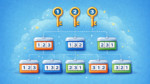
Erstellt Teams basierend auf deinen aktuellen Einstellungen. Die Spieler werden gemischt, außer du hast Eingabereihenfolge beibehalten aktiviert. Die Ergebnisse erscheinen als Team-Karten, und die Namen werden mit einer kurzen Misch-Animation eingeblendet.
Neu mischen
Erstellt mit derselben Spielerliste und denselben Einstellungen eine neue Zufallsaufteilung. Perfekt, wenn du eine andere Aufteilung möchtest, ohne die Namen zu ändern.
Ergebnis kopieren
Kopiert eine saubere, leicht einfügbare Textversion der Teams in deine Zwischenablage (Team 1, Team 2 usw.). Ideal zum Teilen in Chat, E-Mail oder Notizen.
Leeren
Leert die Spielerliste und entfernt die Ergebnisse, damit du neu starten kannst.
CalcuLife.com




Hinterlasse einen Kommentar