

這款條碼產生器可直接在瀏覽器內,幾秒鐘就產生乾淨、好掃描的條碼。選好條碼類型後,貼上資料(單筆或清單,每行一筆),立刻預覽第一個結果,接著匯出 PNG、透明 PNG 或 SVG。若貼上多行,下載會自動切換為 ZIP 壓縮檔,讓你不用額外操作就能批次產生條碼。


功能特色
1) 友善批次輸入(每行一個條碼)
要編碼的內容(每行一筆) 用來貼上你的資料,每一行都會變成獨立的條碼。
- 單筆模式: 只輸入一行時,下載會輸出單一 PNG 或 SVG 檔。
- 批次模式: 輸入多行時,下載會自動輸出 ZIP 壓縮檔,每行一個檔案。
- 即時預覽: 預覽只顯示第 1 行,方便你快速確認設定,同時仍可匯出整批資料。
2) 條碼類型選擇器
條碼類型 決定用哪種條碼規格來編碼內容。請選擇符合你標籤、庫存、零售或包裝流程的格式。
- CODE128:大多數情境的首選。支援字母、數字與常見符號,適合內部庫存、物流與通用標籤。
- EAN-13:零售常用標準,總長 13 碼,廣泛用於商品條碼。
- UPC(UPC-A / UPC-E):零售條碼系列,常見於美國與加拿大。UPC-A 通常為 12 碼。
- EAN-8:較短的零售條碼,總長 8 碼,常用於小型包裝。
- CODE39:工業與庫存標籤常見,通常使用大寫字母與數字。
- ITF-14:用於外箱與箱裝包裝,總長 14 碼。
- ITF:僅數字條碼,常用於物流與倉儲。
- MSI:僅數字條碼,部分庫存系統會用到。
- CODE93:Code 系列中較精簡的格式,空間不足時常用。
- Codabar:部分圖書館與醫療系統會使用。
- Pharmacode:常見於藥品包裝流程。
3) 自動清理內容,避免產生無效條碼
需要時工具會調整輸入內容,協助你避免產生無效條碼:
- 僅數字格式: 針對 EAN/UPC/ITF/MSI/Pharmacode 這類只接受數字的格式,會自動移除非數字字元,讓內容符合規格。
- CODE39: 可自動轉為大寫,提升相容性與可讀性。
- 清理提示: 若工具有調整你的資料,會顯示清楚的提示,讓你知道哪些內容被改動。
4) 顯示條碼下方文字
顯示條碼下方文字 用來控制是否在條碼下方印出可讀文字內容。
- 用於出貨標籤、倉庫拣貨或需要人工核對的流程時,建議開啟。
- 想要版面更乾淨,或打算在設計中另外放文字時,建議關閉。
5) EAN、UPC、ITF-14 校驗碼自動修正
可行時自動修正 EAN/UPC/ITF 校驗碼 會自動補上或修正最後一位校驗碼,幫你產生符合標準、可穩定掃描的條碼。
- EAN-13: 輸入 12 碼可自動補校驗碼;輸入 13 碼時可修正錯誤的校驗碼。
- EAN-8: 輸入 7 碼可自動補校驗碼;輸入 8 碼時可修正錯誤的校驗碼。
- ITF-14: 輸入 13 碼可自動補校驗碼;輸入 14 碼時可修正錯誤的校驗碼。
- UPC(UPC-A 風格): 輸入 11 碼可自動補校驗碼;輸入 12 碼時可修正錯誤的校驗碼。
如果你手上有缺少最後一位的商品碼或外箱 ID,又希望條碼能穩定掃描,這個功能特別實用。
6) 條碼高度(px)
條碼高度 可調整條碼線條的高度。
- 較高的條碼通常更好掃描,尤其是標籤稍微彎曲或掃描角度較斜時。
- 空間不足時可用較矮的條碼,但太矮可能會變得不易掃描。
7) 線條粗細
線條粗細 用來控制最細線條的寬度。
- 小尺寸標籤或低解析印表機時,建議加粗以提升掃描成功率。
- 想把較長的內容塞進較小的區域時可調細,但列印時不要太細,以免掃不到。
8) 靜區(邊距)
靜區 是條碼四周的留白空間。掃描器需要這段空白來判斷條碼的開始與結束。
- 若掃描不穩定,請嘗試增加靜區。
- 請避免在條碼邊緣附近放邊框、文字或圖形。
9) 即時預覽與清楚的狀態提示
你輸入內容或更改設定時,工具會自動更新 預覽。同時會用 狀態提示 告訴你是否已就緒、是否有無效輸入,並清楚標示目前是否為批次模式。
10) 匯出倍率(PNG 解析度)
匯出倍率 會影響輸出的 PNG 解析度。倍率越高,PNG 越大越清晰,列印效果也更好。
- 1x:快速草稿匯出
- 2x:多數情境建議
- 3x:高品質列印
- 4x:超高解析,適合大尺寸標籤或後續縮放
11) 下載 PNG(單筆或 ZIP)
下載 PNG 會匯出白底條碼。
- 一行: 下載單一 PNG 檔。
- 多行: 下載 ZIP 壓縮檔,每行一個 PNG。
12) 下載透明 PNG(單筆或 ZIP)
下載透明 PNG 會匯出透明背景的條碼,適合放在有底色的設計上。
- 一行: 下載單一透明 PNG。
- 多行: 下載 ZIP 壓縮檔,每行一個透明 PNG。
13) 下載 SVG(單筆或 ZIP)
下載 SVG 會匯出乾淨的向量條碼,無論放大縮小都清晰,適合專業設計與印刷排版。
- 一行: 下載單一 SVG 檔。
- 多行: 下載 ZIP 壓縮檔,每行一個 SVG。
14) 複製圖片(僅限單筆)
複製圖片 會把目前的條碼圖片複製到剪貼簿,方便快速貼到文件或設計工具。
- 只有在一行(單一條碼)時才可使用複製。
- 多行請改用下載按鈕匯出 ZIP。
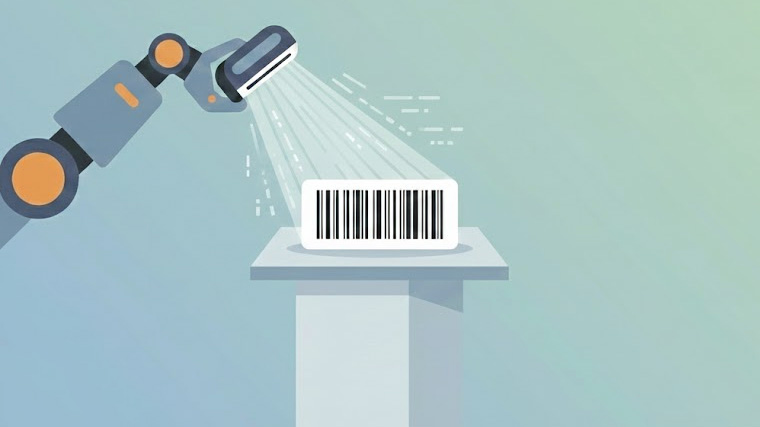
我把自己在其他條碼產生器最常用、也最實用的功能都整理進來,做成這個我心目中的完美版本。
常見問題
1) CODE128 和 CODE39 有什麼差別?
CODE128 支援的字元更廣、資料密度也更高,對大多數標籤來說更適合作為預設。CODE39 比較老牌,常見於工業流程,通常使用大寫字母與數字。
2) 為什麼 EAN-13 和 UPC 被稱為「零售」條碼?
EAN-13 與 UPC 是零售商品上使用的標準化數字識別碼,可被收銀掃描器辨識。它們通常包含校驗碼,用來偵測輸入錯誤。
3) 我可以為 SKU、序號或倉庫貨位代碼產生條碼嗎?
可以。SKU 與含字母的代碼建議用 CODE128(若你的系統要求也可用 CODE39)。純數字且用於包裝或物流的代碼,則可考慮 ITF 或 ITF-14。
4) 為什麼條碼列印後掃描錯誤或掃不到?
常見原因包括線條太細、靜區不足、印表機解析度不佳、對比太低,或不等比例縮放造成變形。建議加粗線條、增加靜區、提高匯出倍率,並避免拉伸圖片。
5) 背景要選白底還是透明?
白底 PNG 最適合列印與多數標籤流程,也最保險。透明 PNG 則適合放在有底色的設計上,或想由編輯器控制背景時使用。
6) SVG 一定比 PNG 好嗎?
需要任何尺寸都保持銳利時,SVG 最適合,特別是設計工具與印刷排版。PNG 則更通用,很多系統上傳也更友善。若要用 PNG 列印,建議提高匯出倍率。
7) 批次產生幾百個條碼可以嗎?
可以。每行貼上一個值再匯出 ZIP 即可。若清單非常大,建議分批匯出以保持瀏覽器流暢,尤其在使用較高匯出倍率時更有感。
你還希望這個條碼產生器加入哪些功能?歡迎在下方留言告訴我們!
CalcuLife.com


发表评论