

Bereken de pixel dichtheid (PPI, pixels per inch), puntafstand en precieze fysieke afmetingen van elk scherm. Deze PPI Calculator helpt ontwerpers, ontwikkelaars en hardwareliefhebbers te bepalen hoe scherp een scherm is en op welke afstand individuele pixels onzichtbaar worden voor het menselijk oog (Retina-afstand). Dit hulpmiddel is bijzonder relevant voor de Nederlandse markt, waar schermkwaliteit steeds belangrijker wordt in zowel de professionele als de persoonlijke sfeer.
PPI Calculator (Pixel Dichtheid)


Hoe Deze Tool Te Gebruiken
Je kunt de pixel dichtheid op twee manieren berekenen:
- Handmatige Invoer: Voer de Resolutie Breedte en Hoogte (in pixels) en de Diagonale Grootte (in inches) in. Dit is ideaal voor specifieke monitor modellen.
- Snel Voorinstellingen: Selecteer een apparaat uit het dropdownmenu om de velden onmiddellijk te vullen met standaard specificaties voor populaire monitoren, laptops en tablets.
Klik op Bereken om het volledige dichtheidsrapport en de visualisatie te genereren.
De Resultaten Begrijpen
Deze tool gaat verder dan eenvoudige deling. Het analyseert de relatie tussen resolutie en fysieke grootte om bruikbare gegevens te bieden.
1. De Visualizer
De visuele tool genereert twee grafieken:
- Fysieke Schaal: Een rechthoek getekend in de exacte beeldverhouding van de fysieke schermafmetingen, waardoor je de vorm van het display kunt visualiseren.
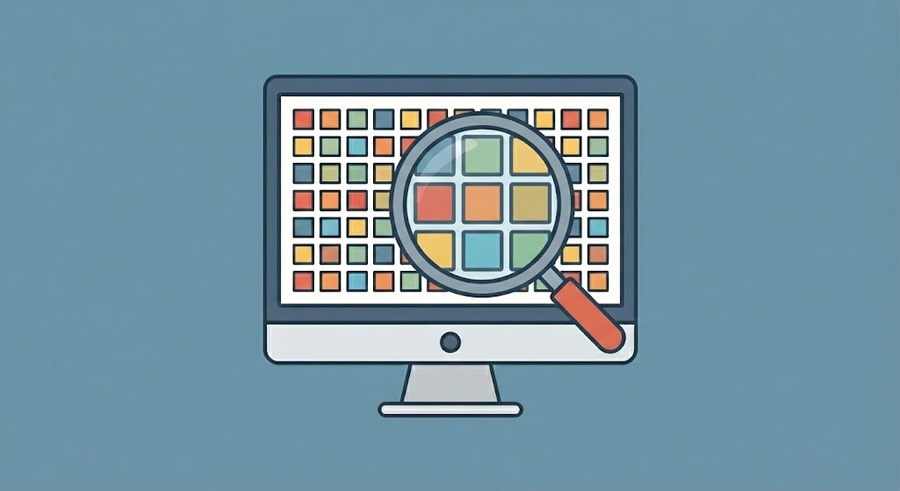
- Pixel Dichtheid Schaal (Vergrootglas): Een simulatie van hoe de pixels eruitzien onder vergroting. Een “Lage Dichtheid” scherm toont een zichtbare raster, terwijl een “Ultra Hoge Dichtheid” scherm verschijnt als een solide, glad blok kleur, wat aangeeft dat individuele pixels dicht op elkaar zijn gepakt.
2. Visuele Context
Deze sectie bepaalt de waargenomen kwaliteit van het display.
- Scherpte Beoordeling: Een classificatie van de helderheid van het scherm (bijv. “Standaard,” “Zeer Scherp,” of “Ultra Scherp”).
- Retina Afstand: De minimale afstand waarop je van het scherm moet zitten zodat de pixels verdwijnen en het eruitziet als een gladde afbeelding. Dit wordt berekend op basis van standaard 20/20 visuele scherpte. Als je dichterbij zit dan deze afstand, kun je gekartelde randen zien.
- Puntafstand: De fysieke afstand (in millimeters) tussen het midden van één pixel en het midden van de volgende. Lagere getallen duiden op een scherper scherm.
3. Fysieke Afmetingen
We berekenen de werkelijke afmetingen van het scherm op basis van de diagonale inchwaarde en resolutie.
- Scherm Breedte & Hoogte: De exacte horizontale en verticale fysieke metingen.
- Scherm Oppervlakte: De totale oppervlakte in vierkante inches en vierkante centimeters. Dit is nuttig bij het vergelijken van de “ruimte” van verschillende beeldverhoudingen (bijv. het vergelijken van een 34″ Ultrawide met een 32″ 16:9 monitor).
4. Technische Gegevens
Geavanceerde metrics voor specifieke gebruikssituaties:
- Totaal Resolutie: Het totale aantal pixels (Megapixels).
- Afdrukformaat (@300 DPI): Als je de inhoud van het scherm zou afdrukken volgens hoge kwaliteitsnormen (300 stippen per inch), zo groot zou het papier moeten zijn.
Veelgestelde Vragen
Wat is PPI?
PPI staat voor Pixels Per Inch. Het is een maat voor pixel dichtheid. Een hogere PPI betekent dat er meer pixels in dezelfde fysieke ruimte zijn gepakt, wat resulteert in een scherper, helderder beeld. Een lagere PPI resulteert in een blokkerig, pixelachtig beeld.
Wat is het verschil tussen PPI en DPI?
PPI (Pixels Per Inch) verwijst naar digitale schermen en het aantal pixels in het display. DPI (Dots Per Inch) verwijst naar gedrukte materialen en het aantal inktpunten dat een printer op papier plaatst. Hoewel ze vaak door elkaar worden gebruikt, zijn het verschillende technologieën.
Wat is een “goede” PPI voor een monitor?
Voor een standaard desktopmonitor op een normale kijkafstand (50-60 centimeter):
- 90-110 PPI: Standaard (Legacy 24″ 1080p monitoren). Pixelatie is zichtbaar als je er van dichtbij naar kijkt.
- 110-140 PPI: Scherp (27″ 1440p monitoren). De ideale plek voor gaming en productiviteit.
- 140+ PPI: Hoge Dichtheid (4K monitoren). Tekst is extreem scherp; OS-schaalvergroting is meestal vereist.
Hoe weet ik mijn schermgrootte?
De schermgrootte wordt diagonaal gemeten van hoek tot hoek van het zichtbare displaygebied (exclusief de rand). Je kunt het modelnummer van je apparaat controleren of een meetlint gebruiken.
Laat het ons weten in de reacties als je een andere functie of tool zou willen
CalcuLife.com






Laat een reactie achter