

Double-Click Checker est un test en ligne simple et précis qui enregistre chaque clic avec un horodatage et l’intervalle (Δ en millisecondes) depuis le clic précédent. Lorsque deux clics consécutifs se situent dans votre seuil choisi, l’outil les regroupe et les étiquette « double‑clic ! ». Servez‑vous-en pour régler la vitesse de double‑clic de votre système, vérifier la santé d’un périphérique et diagnostiquer les « doubles indésirables ».
Vérificateur de double-clic
Cliquez sur le gros bouton. Nous enregistrons chaque clic avec l'heure exacte et la Δ (ms) et regroupons clairement les vrais double-clics.
Deux clics consécutifs ≤ seuil sont comptés comme un double clic. Choisissez un préréglage ou sélectionnez Personnalisé… et entrez une valeur.
Zone de clic
État : En attente du premier clic…
Dernière Δ : —
Clics : 0
Console des clics
Comment lire ceci
- Chaque ligne affiche l'heure du clic et la Δ par rapport au clic précédent.
- Si deux clics consécutifs sont dans votre seuil, ils sont regroupés et étiquetés « double clic ! »
- Si vous souhaitez que davantage de doubles soient reconnus, augmentez (c'est‑à‑dire rendez plus lent) le délai de double‑clic dans les paramètres de votre système d'exploitation.


Ce que résout cet outil
- Double‑clics manqués : vos mains sont plus rapides/plus lentes que le seuil du système.
- Doubles indésirables : un contact rebondissant ou un interrupteur défectueux génère un clic supplémentaire.
- Latence liée à l’environnement : récepteurs sans fil, piles faibles, concentrateurs USB, bureaux à distance.
- Comparaison d’appareils : testez différentes souris/trackpads pour voir laquelle est la plus constante pour vous.
Démarrage rapide
- Sélectionnez un Seuil de double‑clic (ms) dans la liste, ou choisissez Personnalisé… et tapez une valeur (p. ex., 175 ms).
- Cliquez simplement sur le gros bouton. Le test démarre au premier clic — aucun bouton de démarrage requis. La barre d’espace et la touche Entrée fonctionnent aussi.
- Surveillez la console à droite. Chaque entrée affiche :
- # – le numéro du clic
- HH:MM:SS.mmm – heure locale exacte
- Δ ms – temps écoulé depuis le clic précédent
- Quand deux clics consécutifs sont dans votre seuil, ils sont regroupés visuellement et étiquetés double‑clic !
- Utilisez Effacer pour remettre le journal à zéro et commencer une nouvelle session.
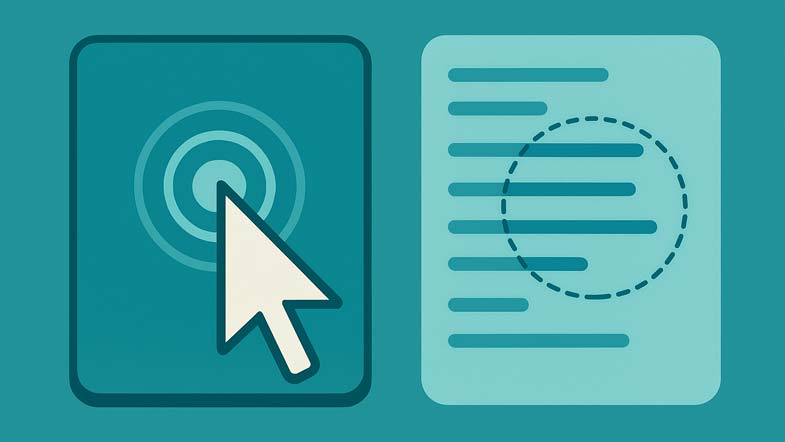
Interface et paramètres
- Seuil (ms) : délai maximal autorisé entre deux clics pour qu’ils soient comptés comme un double‑clic. Pré‑réglages : 150, 200, 300, 400, 500, 600, 700. Choisissez Personnalisé… pour saisir n’importe quelle valeur (50–1000 ms dans le widget). La valeur active est toujours affichée dans le champ numérique.
- Zone de clic : un grand bouton réactif conçu pour des clics répétitifs. Il accepte aussi l’activation au clavier (Espace/Entrée).
- État : indique si l’outil est en attente ou en cours, le dernier Δ et le total de clics.
- Journal des clics : un journal en direct, affichant les entrées les plus récentes en premier. Les clics simples apparaissent sur des lignes individuelles ; les paires dans le seuil sont regroupées et marquées « double‑clic ! ».
- Effacer : supprime le journal et réinitialise les compteurs sans recharger la page.
Comment interpréter les résultats
- La plupart des paires sont marquées « double‑clic ! » → Votre seuil correspond à votre cadence naturelle. Vous pouvez essayer une valeur légèrement plus rapide si cela reste confortable.
- Beaucoup de clics simples ; peu de groupes → Votre seuil est trop court. Augmentez la valeur en ms jusqu’à ce que la plupart de vos tentatives confortables se regroupent en doubles.
- Vous voyez des doubles alors que vous vouliez des simples → Possible rebond de contact (problème matériel). Essayez un autre port USB, rapprochez le récepteur, changez les piles, testez une autre souris. Si cela persiste, l’interrupteur peut nécessiter une réparation ou un remplacement.
- Forte variabilité du Δ → Interférences (sans fil), piles faibles, forte charge CPU, concentrateurs USB longs ou environnements distants/virtuels peuvent ajouter du jitter.
Seuils recommandés
- 200–300 ms : plage courante et confortable pour beaucoup d’utilisateurs.
- 150–200 ms : pour les utilisateurs rapides et constants (jeux, outils pro) qui ont un faible taux d’erreurs.
- 300–500 ms : plage plus confortable si vous manquez souvent les doubles à des réglages plus rapides.
- Objectif : choisissez la valeur la plus lente qui vous donne ~95 % de doubles regroupés sans effort.
Comment modifier la vitesse de double‑clic de votre système
Après le test, ajustez votre système pour que les applications se comportent de la même manière.
- Windows 10/11 : Paramètres → Bluetooth et appareils → Souris → Paramètres supplémentaires de la souris → onglet Boutons → curseur Vitesse du double‑clic.
- macOS : Réglages Système → Accessibilité → Contrôle du pointeur → curseur Vitesse du double‑clic.
- Refaites le test ici après avoir modifié le curseur pour confirmer le réglage.
Conseils pratiques pour des mesures propres
- Utilisez une surface stable et une prise en main confortable. Gardez le curseur au‑dessus de la Zone de clic pour éviter la dérive du pointeur.
- Pour les souris sans fil : rapprochez‑vous du récepteur (idéalement à moins d’1–2 m), éliminez les interférences RF (ports USB 3.0, concentrateurs surchargés) et utilisez des piles neuves.
- Fermez les tâches en arrière‑plan gourmandes si votre système saccade.
- Comparez les appareils : répétez le même seuil sur différentes souris/trackpads pour voir lequel vous donne les Δ les plus constants.
Liste de vérification pour le dépannage
- Double‑clics manqués : augmentez le seuil (p. ex. 200 → 300 ms) et retestez. Si les manques persistent même à des seuils élevés, pensez à l’ergonomie ou à un problème matériel.
- Doubles indésirables : essayez un autre port, retirez les concentrateurs, rapprochez le récepteur, remplacez les piles ou testez une autre souris. Des doubles indésirables persistants indiquent généralement un interrupteur usé.
- Réponse lente : évitez les sessions à distance pour les tests ; branchez le récepteur sur un port USB 2.0 en façade, éloigné des sources de bruit USB 3.0.
CalcuLife.com







Laisser un commentaire