

Dieser Test prüft die Fernsehschärfe am Desktop oder Laptop. Er zeigt kontrastreiche Buchstaben, deren Größe sich an Ihre Antworten anpasst, und ermittelt ein Ergebnis im Snellen-Format (z. B. 20/20, 20/40). Es handelt sich nicht um eine Diagnose; bei auffälligen Ergebnissen oder anhaltenden Beschwerden vereinbaren Sie bitte eine umfassende augenärztliche Untersuchung.
So funktioniert es
- Sitzen Sie ca. 60 cm (Armlänge) vom Bildschirm entfernt bei gleichmäßiger Raumbeleuchtung. Tragen Sie Ihre gewohnte Sehhilfe.
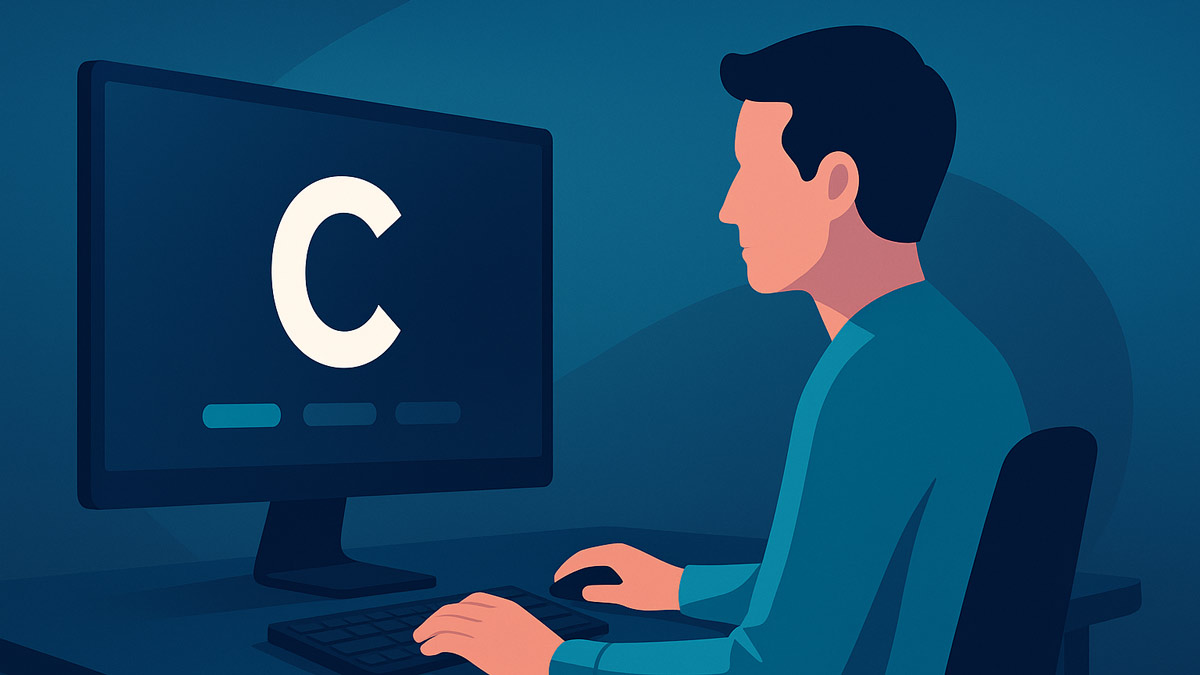
- Klicken Sie auf Test starten. Ein einzelner Buchstabe erscheint zentriert auf dunklem Hintergrund.
- Wählen Sie den passenden Buchstaben aus den Optionen auf dem Bildschirm. Nach zwei richtigen Antworten verkleinern sich die Buchstaben; bei einem Fehler werden sie größer.
- Nach Abschluss klicken Sie auf Ergebnisse anzeigen, um Ihre geschätzte Sehschärfe und die Aufschlüsselung nach Größe zu sehen.
Hinweis für konsistente Ergebnisse: Stellen Sie den Browser-Zoom auf 100 %, ändern Sie die Fenstergröße während des Tests nicht und vermeiden Sie Spiegelungen.
Online-Seh-Screening-Test
Anleitung
Für genaue Ergebnisse:
• Sitzen Sie etwa 60 cm (Armlänge) vom Bildschirm entfernt
• Sorgen Sie für gute Beleuchtung
• Tragen Sie bei Bedarf Ihre gewohnte Sehhilfe
Es werden Buchstaben in abnehmender Größe angezeigt. Wählen Sie den Buchstaben, den Sie sehen.
Der Test basiert auf den Standardprinzipien der Snellen-Sehschärfemessung.
Sehschärfe-Test
Erkennen Sie den unten angezeigten Buchstaben.
Testergebnisse
Hinweis: Dies ist ein Screening-Test und ersetzt keine umfassende augenärztliche Untersuchung.


Was der Test misst
Sehschärfe ist die Fähigkeit des Auges, Details aufzulösen. „20/20“ bedeutet, dass Sie auf 20 Fuß das erkennen, was eine Person mit „normaler“ Sehkraft ebenfalls auf 20 Fuß erkennt. Größere Nenner (z. B. 20/40) weisen auf schlechtere Sehschärfe hin. Dieses Prinzip wird weltweit in Snellen- oder logMAR-Sehtafeln angewandt. Quelle: StatPearls: Snellen-Tafel.
Funktionsweise (Hintergrund)
- Adaptives Verfahren. Zwei richtige Antworten in Folge → kleinere Buchstaben; ein Fehler → größere Buchstaben. So nähert sich der Test schnell Ihrem Schwellenwert.
- Verwechselbare Buchstaben. Die Auswahl stammt aus Gruppen, die oft verwechselt werden (z. B. C/O/G/Q), um die Sensitivität zu erhöhen.
- Größenabbildung. Jeder Schritt entspricht gängigen Snellen-Werten (20/200 → 20/10) und einer ungefähren logMAR-Skala, wie sie in der Forschung verwendet wird (ETDRS).
- Auto-Kalibrierung. Die App schätzt die Pixeldichte anhand Ihrer Systemeinstellungen; Genauigkeit hängt von Monitor-Skalierung und Betriebssystem ab.
Ergebnisse verstehen
Ihr Bericht zeigt eine geschätzte Snellen-Sehschärfe (z. B. 20/25). Kleinere Nenner bedeuten in der Regel bessere Sehkraft (20/20 ≈ „normal“). Forschung und klinische Standards nutzen oft logMAR für höhere Präzision; 20/20 entspricht logMAR 0,00, 20/40 logMAR 0,30. Quelle: University of Iowa — Sehschärfe-Testung
Wichtig: Dies ist ein Screening, keine medizinische Diagnose. Raumlicht, Abstand, Bildschirmauflösung/Zoom und Ermüdung beeinflussen das Ergebnis. Bei schlechteren Werten als erwartet oder bei Symptomen (z. B. Unschärfe, Augenbelastung, Kopfschmerzen, Doppeltsehen) sollten Sie einen umfassenden Sehtest vereinbaren.
Abstand & Ergonomie
Für Bildschirmarbeit empfehlen Arbeits- und Augenoptik-Richtlinien einen Sitzabstand von etwa Armlänge sowie regelmäßige Pausen (die „20-20-20-Regel“). Mehr Informationen zur Monitor-Positionierung: CCOHS Monitor-Positionierung.
Was „Sehbehinderung“ bedeutet (Kontext)
Organisationen definieren „Sehbehinderung“ oft als ≤20/60 (≈ logMAR 0,5) am besseren Auge mit bestmöglicher Korrektur; Grenzwerte variieren je nach Richtlinie. Dieses Tool klassifiziert keine medizinische Sehbehinderung.
FAQ
F: Wie lange dauert der Test und wie viele Durchgänge gibt es?
A: Etwa 2–4 Minuten. Das Verfahren nutzt bis zu ~25 Durchgänge, verkleinert nach zwei richtigen Antworten und vergrößert nach einem Fehler, um den Schwellenwert effizient zu bestimmen.
F: Warum unterscheidet sich mein Ergebnis von einer klinischen Sehtafel?
A: Kliniken verwenden standardisierte Tafeln (Snellen/ETDRS), kontrollierte Beleuchtung und feste Distanzen. Heimmonitore unterscheiden sich in Pixeldichte und Skalierung, daher sind Abweichungen normal. NIST ETDRS Überblick.
F: Warum einzelne Buchstaben statt ganzer Tafeln?
A: Ein einzelner Optotyp in adaptivem Verfahren ist effizient für ein Screening und dient dazu, die Schwelle zu schätzen, nicht eine vollständige Untersuchung zu ersetzen. Hintergrund: StatPearls: Snellen-Tafel.
F: Kann ich jedes Auge einzeln testen?
A: Ja. Decken Sie ein Auge ab, ohne Druck auszuüben, absolvieren Sie den Test, und wiederholen Sie ihn für das andere Auge. Ergebnisse separat notieren (OD/rechts, OS/links).
F: Warum unterscheiden sich die Ergebnisse auf verschiedenen Geräten?
A: Pixeldichte, Betriebssystem-Skalierung, Browser-Zoom und Fenstergröße verändern die effektive Buchstabengröße. Halten Sie Zoom auf 100 %, nutzen Sie Vollbild und ändern Sie die Fenstergröße nicht während des Tests.
F: Beeinflussen Helligkeit/Kontrast oder Kantenglättung das Ergebnis?
A: Ja. Sehr geringe Helligkeit, Blendung, starke Kantenglättung oder schwacher Kontrast können die Lesbarkeit mindern. Verwenden Sie mittlere Helligkeit und gleichmäßiges Umgebungslicht.
Sicherheit & nächste Schritte
Dieses Screening erkennt keine Augenerkrankungen, Störungen der beidäugigen Koordination oder Ursachen eingeschränkter Sehkraft. Wenn Ihre geschätzte Sehschärfe schlechter ist als gewöhnlich, wenn sich ein Auge deutlich vom anderen unterscheidet oder wenn Symptome auftreten (Blendung, Halos, Kopfschmerzen, Augenschmerzen), vereinbaren Sie einen vollständigen Sehtest bei einem Optiker oder Augenarzt.
Wie ist Ihr Testergebnis? Möchten Sie zusätzliche Funktionen? Schreiben Sie es uns in die Kommentare.
CalcuLife.com









Hinterlasse einen Kommentar