

Beregning af pixel tæthed (PPI, pixels per tomme), punktafstand og præcise fysiske dimensioner af enhver skærm. Denne PPI-beregner hjælper designere, udviklere og hardware-entusiaster med at bestemme, hvor skarp en skærm er, og på hvilken afstand individuelle pixels bliver usynlige for det menneskelige øje (Retina afstand). Dette værktøj er særligt nyttigt for danske brugere, der ønsker at optimere deres skærmoplevelse.
PPI Beregner (Pixel Tæthed)


Sådan bruger du dette værktøj
Du kan beregne pixel tæthed på to måder:
- Manuel indtastning: Indtast opløsningens bredde og højde (i pixels) samt den diagonale størrelse (i tommer). Dette er ideelt til specifikke monitor modeller.
- Hurtige forudindstillinger: Vælg en enhed fra dropdown-menuen for straks at udfylde felterne med standard specifikationer for populære skærme, bærbare computere og tablets.
Klik på Beregne for at generere den fulde tæthedsrapport og visualisering.
Forstå resultaterne
Dette værktøj går ud over simpel division. Det analyserer forholdet mellem opløsning og fysisk størrelse for at give handlingsorienterede data.
1. Visualisatoren
Det visuelle værktøj genererer to grafik:
- Fysisk skala: Et rektangel tegnet til den nøjagtige billedformat af de fysiske skærmdimensioner, hvilket hjælper dig med at visualisere formen på skærmen.
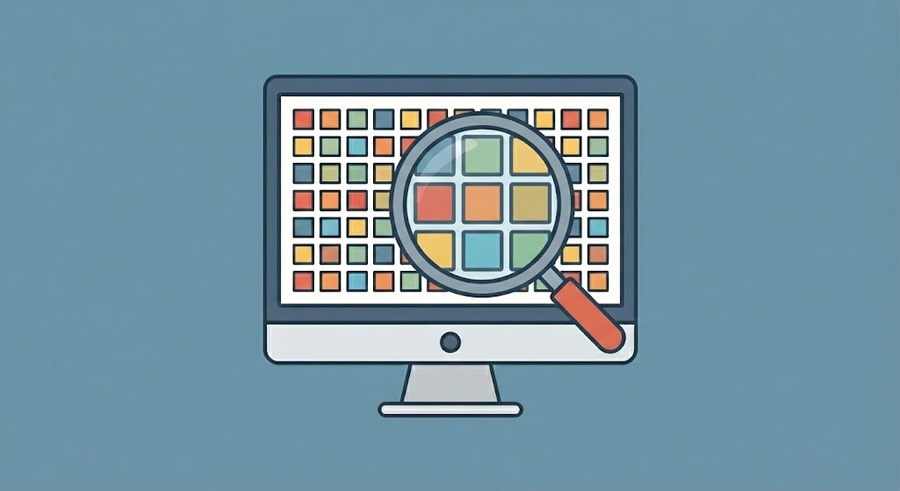
- Pixel tæthedsskala (Forstørrelsesglas): En simulering af, hvordan pixels ser ud under forstørrelse. En “Lav tæthed” skærm vil vise et synligt gitter, mens en “Ultra høj tæthed” skærm vil fremstå som en solid, glat farveblok, hvilket indikerer, at individuelle pixels er tæt pakket.
2. Visuel kontekst
Denne sektion bestemmer den opfattede kvalitet af skærmen.
- Skarphedsvurdering: En klassificering af skærmens klarhed (f.eks. “Standard”, “Meget skarp” eller “Ultra skarp”).
- Retina afstand: Den minimale afstand, du skal sidde fra skærmen for at pixels skal forsvinde og fremstå som et glat billede. Dette beregnes baseret på standard 20/20 synsskarphed. Hvis du sidder tættere end denne afstand, kan du se takkede kanter.
- Punktafstand: Den fysiske afstand (i millimeter) mellem midten af én pixel og midten af den næste. Lavere tal indikerer en skarpere skærm.
3. Fysiske dimensioner
Vi beregner det virkelige fodaftryk af skærmen baseret på den diagonale tommeværdi og opløsning.
- Skærmbredde & Højde: De nøjagtige horisontale og vertikale fysiske målinger.
- Skærmareal: Det samlede overfladeareal i kvadrattommer og kvadratcentimeter. Dette er nyttigt, når man sammenligner “ejendommen” af forskellige billedformater (f.eks. sammenligning af en 34″ Ultrawide vs. en 32″ 16:9 skærm).
4. Tekniske data
Avancerede målinger til specifikke anvendelsessager:
- Total opløsning: Det samlede pixelantal (megapixels).
- Printstørrelse (@300 DPI): Hvis du skulle printe skærmens indhold i høj kvalitet (300 prikker per tomme), ville dette være, hvor stort papiret skulle være.
Ofte stillede spørgsmål
Hvad er PPI?
PPI står for Pixels Per Inch. Det er en måling af pixel tæthed. En højere PPI betyder, at flere pixels er pakket ind i det samme fysiske rum, hvilket resulterer i et skarpere, klarere billede. En lavere PPI resulterer i et mere blokagtigt, pixeliseret billede.
Hvad er forskellen mellem PPI og DPI?
PPI (Pixels Per Inch) refererer til digitale skærme og antallet af pixels i displayet. DPI (Dots Per Inch) refererer til trykte materialer og antallet af blækprikker, som en printer placerer på papir. Selvom de ofte bruges om hinanden, er de forskellige teknologier.
Hvad er en “god” PPI for en skærm?
For en standard desktop skærm ved en normal visningsafstand (50-60 cm):
- 90-110 PPI: Standard (Legacy 24″ 1080p skærme). Pixelation er synlig, hvis man ser tæt på.
- 110-140 PPI: Skarp (27″ 1440p skærme). Det ideelle valg til gaming og produktivitet.
- 140+ PPI: Høj tæthed (4K skærme). Teksten er ekstremt skarp; OS skalering er normalt påkrævet.
Hvordan ved jeg, hvilken skærmstørrelse jeg har?
Skærmstørrelsen måles diagonalt fra hjørne til hjørne af det synlige displayområde (eksklusive rammen). Du kan tjekke din enheds modelnummer eller bruge et målebånd.
Fortæl os i kommentarerne, hvis du ønsker en anden funktion eller værktøj
CalcuLife.com








Skriv en kommentar