

Double-Click Checker je jednoduchý a přesný online test, který zaznamenává každé kliknutí s časovou značkou a mezerou (Δ v milisekundách) od předchozího kliknutí. Když dvě po sobě jdoucí kliknutí spadají do vámi zvolené hranice, nástroj je spojí a označí jako „dvojklik!“. Použijte ho k doladění rychlosti dvojkliku v OS, ověření stavu zařízení a diagnostice „nechtěných dvojkliků“.
Tester dvojkliků
Klikněte na velké tlačítko. Zaznamenáváme každý klik s přesným časem a Δ (ms) a přehledně seskupujeme skutečné dvojkliky.
Dva po sobě jdoucí kliky ≤ prahové hodnoty se počítají jako dvojklik. Zvolte přednastavení nebo vyberte Vlastní… a zadejte libovolnou hodnotu.
Oblast klikání
Stav: Čekám na první klik…
Poslední Δ: —
Kliknutí: 0
Konzole kliknutí
Jak to číst
- Každý řádek ukazuje čas kliknutí a Δ od předchozího kliku.
- Pokud jsou dva po sobě jdoucí kliky v rámci nastaveného prahu, jsou seskupeny a označeny „dvojklik!“
- Pokud chcete, aby bylo rozpoznáno více dvojkliků, upravte v nastavení operačního systému interval dvojkliku (nastavte pomalejší rychlost).


Co tento nástroj řeší
- Chybějící dvojkliky: vaše ruce jsou rychlejší/pmalejší než nastavený práh v OS.
- Nechtěné dvojkliky: pružící nebo vadný spínač vytvoří navíc jedno kliknutí.
- Latence prostředí: bezdrátové přijímače, slabé baterie, rozbočovače, vzdálená plocha.
- Srovnání zařízení: otestujte různé myši/trackpady a zjistěte, které je pro vás nejkonzistentnější.
Rychlý start
- Vyberte Práh dvojkliku (ms) z rozbalovacího seznamu, nebo zvolte Vlastní… a napište libovolnou hodnotu (např. 175).
- Stačí kliknout na velké tlačítko. Test začne při prvním kliknutí — není potřeba žádné tlačítko Start. Funguje i mezerník / Enter.
- Sledujte konzoli vpravo. Každý záznam ukazuje:
- # – index kliknutí
- HH:MM:SS.mmm – přesný lokální čas
- Δ ms – čas od předchozího kliknutí
- Když jsou dvě po sobě jdoucí kliknutí v rámci nastaveného prahu, jsou zvýrazněna dohromady a označena jako dvojklik!
- Použijte Vymazat pro reset logu a začátek nové relace.
Rozhraní a parametry
- Práh (ms): maximální povolená mezera mezi dvěma kliknutími, aby se počítala jako dvojklik. Předvolby: 150, 200, 300, 400, 500, 600, 700. Zvolte Vlastní… pro zadání libovolné hodnoty (widget omezuje rozsah na 50–1000 ms). Aktuální nastavení je vždy zobrazeno v číselném poli.
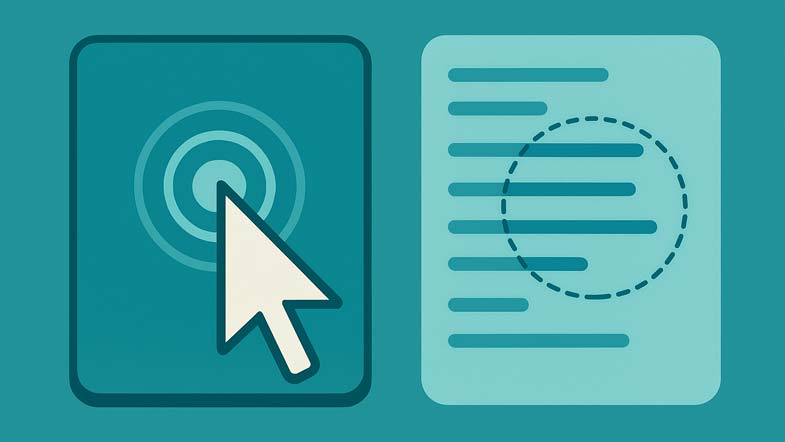
- Oblast kliknutí: velké, responzivní tlačítko navržené pro opakované klikání. Lze jej také aktivovat z klávesnice (mezerník / Enter).
- Stav: zobrazuje, zda nástroj čeká nebo běží, poslední Δ a celkový počet kliknutí.
- Konzole kliknutí: živý záznam, nejnovější nahoře. Samostatná kliknutí se zobrazují jako jednotlivé řádky; dvojice v rámci prahu se seskupují a dostanou odznak „dvojklik!“.
- Vymazat: odstraní záznam a vynuluje počítadla bez nutnosti obnovy stránky.
Jak interpretovat výsledky
- Většina dvojic je označena jako „dvojklik!“ → váš práh odpovídá vašemu přirozenému rytmu. Zkuste případně trochu rychlejší hodnotu, pokud je pro vás stále pohodlná.
- Hodně samostatných; málo skupin → práh je nastaven příliš rychle. Zvyšte hodnotu v ms, dokud se většina pohodlných pokusů neoznačí jako dvojklik.
- Vidíte dvojkliky, když jste zamýšleli samostatná kliknutí → možné odskakování kontaktu (problém hardware). Zkuste jiný USB port, přesuňte přijímač blíž, vyměňte baterie, otestujte jinou myš. Pokud to přetrvává, spínač může vyžadovat opravu nebo výměnu.
- Velká variabilita v Δ → rušení (bezdrátové), slabá baterie, vysoké vytížení CPU, dlouhé USB rozbočovače nebo vzdálená/virtuální prostředí mohou přidat jitter.
Doporučené prahy
- 200–300 ms: běžné „sweet spot“ pro většinu uživatelů.
- 150–200 ms: pro rychlé a konzistentní uživatele (hraní, profesionální nástroje), kteří mají nízkou míru chyb.
- 300–500 ms: pohodlnější rozmezí, pokud při rychlejších nastaveních často propásnete dvojklik.
- Cíl: zvolte nejpomalejší hodnotu, při které dostanete přibližně 95 % seskupených dvojkliků bez nadměrného namáhání.
Jak změnit rychlost dvojkliku v OS
Po otestování upravte systémové nastavení, aby se chování aplikací vyrovnalo.
- Windows 10/11: Nastavení → Bluetooth a zařízení → Myš → Další možnosti myši → karta Tlačítka → posuvník Rychlost dvojkliku.
- macOS: Nastavení systému / Předvolby systému → Zpřístupnění → Ovládání ukazatele → posuvník Rychlost dvojkliku.
- Po změně posuvníku zde znovu otestujte, abyste potvrdili vhodnost nastavení.
Praktické tipy pro přesná měření
- Použijte stabilní podložku a pohodlné držení. Držte kurzor nad Oblastí kliknutí, aby nedocházelo k posunu ukazatele.
- Pro bezdrátové myši: sedněte blíže k přijímači, odstraňte RF rušení (USB 3.0 rozbočovače, přeplněné porty) a použijte čerstvé baterie.
- Ukončete náročné procesy na pozadí, pokud systém zadrhává.
- Srovnávejte zařízení: opakujte stejné nastavení prahu na různých myších/trackpadech a porovnejte, které dává konzistentnější hodnoty Δ.
Kontrolní seznam při potížích
- Prošvihnuté dvojkliky: zvyšte práh (např. 200 → 300 ms) a otestujte znovu. Pokud se chyby objevují i při vysokých prahových hodnotách, zvažte ergonomii nebo problémy s hardwarem.
- Nechtěné dvojkliky: zkuste jiný port, odstraňte rozbočovače, přesuňte přijímač, vyměňte baterie nebo otestujte jinou myš. Perzistentní nechtěné dvojkliky obvykle znamenají opotřebený spínač.
- Odezva se zadrhává: pro testování se vyhněte vzdáleným relacím; zapojte přijímač do předního USB 2.0 portu a držte ho dál od zdrojů šumu USB 3.0.
CalcuLife.com








Napsat komentář