

Double-Click Checker 是一個簡單而準確的線上測試工具,會對每次點擊記錄時間戳與與上一個點擊的間隔(Δ,毫秒)。當兩次連續點擊落在你選定的閾值內,工具會將它們群組並標記為「雙擊!」。可用來調整作業系統的雙擊速度、檢查裝置健康狀態,並診斷「非預期的雙擊」。
雙擊檢測器
按下大按鈕。我們會記錄每一次點擊的精確時間與 Δ(毫秒),並清楚地將真正的雙擊群組在一起。
兩次連續點擊若 ≤ 閾值,就會被視為一個 雙擊。選擇預設值或選擇 自訂… 並輸入任意數值。
點擊區域
狀態: 等待第一次點擊…
上次 Δ: —
點擊次數: 0
點擊紀錄
如何閱讀
- 每一行顯示該次點擊的 時間 以及與前一次點擊的 Δ。
- 若連續兩次點擊落在閾值內,會一起被圈起來並標示為 「雙擊!」
- 如果想要讓更多操作被判定為雙擊,請將作業系統的雙擊速度調慢。


此工具解決的問題
- 錯過雙擊:你的手速比作業系統設定的閾值快或慢。
- 非預期的雙擊:彈跳或故障的開關會產生額外的點擊。
- 環境延遲:無線接收器、電池不足、集線器、遠端桌面等會引入延遲。
- 裝置比較:測試不同滑鼠/觸控板,找出對你來說最穩定的裝置。
快速開始
- 從下拉選單選擇一個 雙擊閾值(毫秒),或選擇 自訂… 並輸入任意值(例如 175 毫秒)。
- 直接點擊大按鈕即可。 測試會在第一次點擊時開始——不需按開始鈕。空白鍵/Enter 也可操作。
- 注意右側的 紀錄。每一筆條目顯示:
- # – 點擊編號
- HH:MM:SS.mmm – 精確本地時間
- Δ ms – 與前一次點擊的時間差(毫秒)
- 當兩次連續點擊落在你的閾值內,它們會被一起圈起來並標示為 雙擊!
- 使用 清除 可重設記錄並開始新一輪測試。
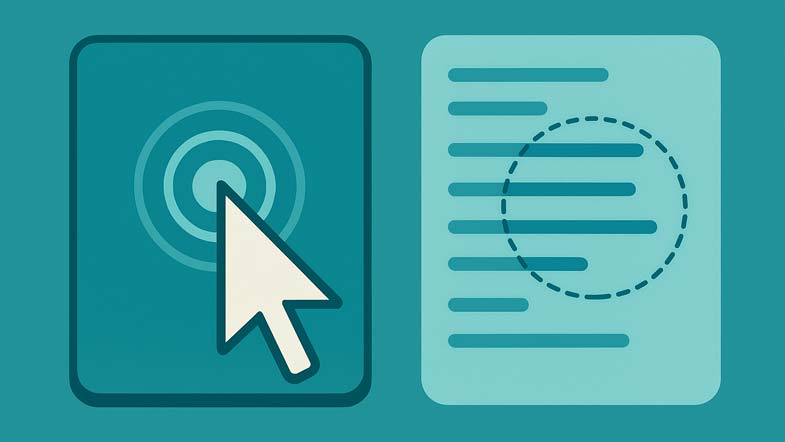
介面與參數
- 閾值(ms):兩次點擊要被視為雙擊的最大允許間隔。預設值:150、200、300、400、500、600、700(毫秒)。選擇 自訂… 可輸入任意值(在元件中限制為 50–1000 毫秒)。目前設定會顯示在數字欄位中。
- 點擊區域:一個大型、回應靈敏的按鈕,設計以利重複點擊。亦接受鍵盤啟動(空白鍵/Enter)。
- 狀態:顯示工具是等待中或正在執行、最後一次 Δ,以及總點擊次數。
- 點擊紀錄:實時顯示、最新在前的記錄。單次點擊以單列顯示;在閾值內的配對會被群組並帶有「雙擊!」徽章。
- 清除:移除紀錄並重設計數器,不需重新載入頁面。
如何解讀結果
- 大多數配對被標為「雙擊!」 → 代表閾值與你的自然節奏相符。若執行仍輕鬆,可以嘗試略微加快一點的值。
- 很多單次;很少配對 → 閾值太快。增加毫秒數,直到大多數你感覺舒適的嘗試被歸為雙擊為止。
- 本想單擊卻出現雙擊 → 可能為 開關彈跳(switch bounce)(硬體問題)。嘗試更換 USB 埠、把接收器靠近一點、更換電池、或測試另一隻滑鼠。若問題持續,開關可能需要維修或更換。
- Δ 值變異很大 → 可能是干擾(無線)、電池電量低、CPU 使用率高、長串的 USB 集線器,或遠端/虛擬環境造成的抖動。
建議閾值
- 200–300 毫秒:對多數使用者而言的常見最佳範圍。
- 150–200 毫秒:適合速度快且穩定的使用者(例如遊戲或專業工具),能保持低遺漏率。
- 300–500 毫秒:如果你在較快設定下常常錯過雙擊,這是較舒適的範圍。
- 目標:選擇能在不勉強的情況下,讓約 95% 的嘗試被歸為群組雙擊的最慢值。
如何更改作業系統的雙擊速度
測試後請調整系統設定,讓應用程式行為一致。
- Windows 10/11:設定 → 藍牙與裝置 → 滑鼠 → 其他滑鼠選項 → 標籤 按鈕 → 雙擊速度 滑桿。
- macOS:系統設定 → 輔助使用 → 指標控制 → 雙擊速度 滑桿。
- 更改滑桿後,請在此處重測以確認設定是否合適。
取得乾淨測量結果的實務建議
- 使用穩定的桌面與舒適的握法。將游標保持在點擊區域 上方,避免指標漂移。
- 對於無線滑鼠:坐得靠近接收器,移除 RF 干擾(例如 USB 3.0 集線器、擁擠的插槽),並使用新電池。
- 若系統有頓挫,請關閉大量背景工作。
- 比較裝置:在不同滑鼠/觸控板上以相同閾值重複測試,觀察哪一個給你較一致的 Δ 值。
故障排除清單
- 錯過雙擊:提高閾值(例如 200 → 300 毫秒)並重測。如果即使在較高閾值仍常常錯過,請檢查人體工學或裝置是否有問題。
- 非預期的雙擊:試試不同的埠、移除集線器、把接收器靠近、換電池或換一隻滑鼠。若非預期雙擊持續發生,通常表示開關已磨損。
- 反應遲滯:測試時避免使用遠端連線;將接收器插到機殼前方的 USB 2.0 埠,遠離 USB 3.0 產生的干擾。
CalcuLife.com









发表评论