

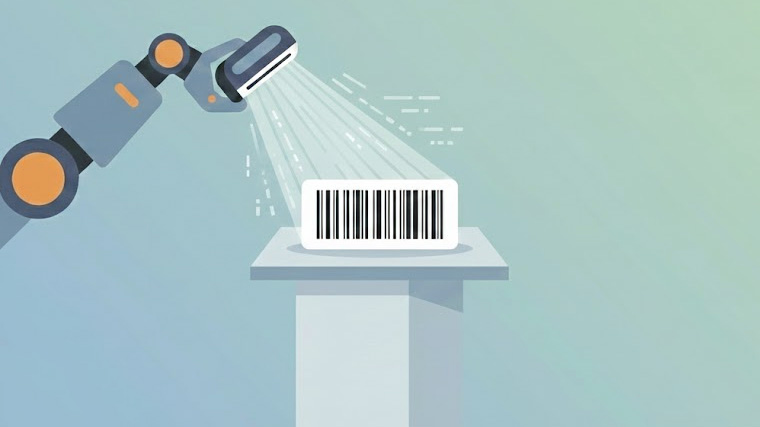
Med Barcode Generator skapar du rena, skanningsbara streckkoder på några sekunder, direkt i webbläsaren. Välj streckkodstyp, klistra in din data (ett värde eller en hel lista, en per rad), förhandsgranska första resultatet direkt och exportera sedan som PNG, transparent PNG eller SVG. Klistrar du in flera rader växlar nedladdningen automatiskt till ett ZIP-arkiv, så du kan skapa många streckkoder på en gång utan extra steg.


Funktioner
1) Batchvänlig inmatning (en streckkod per rad)
Värden att koda (ett per rad) är där du klistrar in din data. Varje rad blir en egen streckkod.
- Enkelt läge: Om du bara skriver in en rad laddas en enda PNG- eller SVG-fil ned.
- Batchläge: Om du skriver in flera rader laddas automatiskt ett ZIP-arkiv ned med en fil per rad.
- Liveförhandsvisning: Förhandsvisningen visar första raden, så du kan kolla inställningarna snabbt och ändå exportera hela batchen.
2) Välj streckkodstyp
Streckkodstyp styr vilken symbologi som används för att koda ditt värde. Välj formatet som passar dina etiketter, ditt lager, butik eller förpackningsflöde.
- CODE128: Bästa valet för de flesta. Stödjer bokstäver, siffror och vanliga symboler. Perfekt för interna artikelnummer, logistik och allmänna etiketter.
- EAN-13: Standard i butik med totalt 13 siffror, används brett på konsumentprodukter.
- UPC (UPC-A / UPC-E): Streckkodsfamilj för butik som ofta används i USA och Kanada. UPC-A är vanligtvis totalt 12 siffror.
- EAN-8: Kompakt butikskod med totalt 8 siffror, ofta för små förpackningar.
- CODE39: Populär för industri och lageretiketter, används ofta med versaler och siffror.
- ITF-14: För kartonger och ytteremballage, kodar totalt 14 siffror.
- ITF: Numerisk streckkod som används inom logistik och lager.
- MSI: Numerisk streckkod som används i vissa lagersystem.
- CODE93: Kompakt kod i Code-familjen, bra när utrymmet är begränsat.
- Codabar: Används i vissa bibliotek och medicinska system.
- Pharmacode: Används i arbetsflöden för läkemedelsförpackningar.
3) Rensning av värden för giltiga streckkoder
Verktyget hjälper dig att undvika ogiltiga streckkoder genom att justera inmatningen vid behov:
- Format med endast siffror: För EAN/UPC/ITF/MSI/Pharmacode tas tecken som inte är siffror bort så värdet följer standarden.
- CODE39: Värden kan konverteras till versaler för bättre kompatibilitet och läsbarhet.
- Meddelanden om rensning: Om verktyget justerar din data visas en tydlig notis så du ser vad som ändrats.
4) Visa text under streckkoden
Visa text under streckkoden styr om det läsbara värdet skrivs ut under strecken.
- Slå på för fraktetiketter, plock i lager och alla flöden där människor behöver kontrollera värdet.
- Slå av för en renare design, eller om du vill lägga texten separat i din layout.
5) Auto-fixa kontrollsiffror för EAN, UPC och ITF-14
Auto-fixa kontrollsiffra för EAN/UPC/ITF när det går hjälper dig skapa streckkoder som följer standard genom att lägga till eller korrigera den sista kontrollsiffran.
- EAN-13: Skriv in 12 siffror för att automatiskt lägga till kontrollsiffran, eller 13 siffror så kan verktyget rätta en felaktig kontrollsiffra.
- EAN-8: Skriv in 7 siffror för att automatiskt lägga till kontrollsiffran, eller 8 siffror så kan verktyget rätta en felaktig kontrollsiffra.
- ITF-14: Skriv in 13 siffror för att automatiskt lägga till kontrollsiffran, eller 14 siffror så kan verktyget rätta en felaktig kontrollsiffra.
- UPC (UPC-A-stil): Skriv in 11 siffror för att automatiskt lägga till kontrollsiffran, eller 12 siffror så kan verktyget rätta en felaktig kontrollsiffra.
Perfekt om du har produktkoder eller kartong-ID:n som saknar sista siffran och vill få en streckkod som skannar pålitligt.
6) Streckhöjd (px)
Streckhöjd ändrar hur höga strecken är.
- Högre streck skannar oftast mer pålitligt, särskilt om etiketter är lite böjda eller skannern hålls i vinkel.
- Lägre streck hjälper när utrymmet är tajt, men extremt låga streckkoder kan vara svårare att skanna.
7) Strecktjocklek
Strecktjocklek styr bredden på de tunnaste strecken.
- Öka tjockleken för små etiketter eller skrivare med låg upplösning för bättre skanning.
- Minska tjockleken för att få plats med längre värden på mindre yta, men undvik att gå för tunt vid utskrift.
8) Tyst zon (marginal)
Tyst zon är den fria ytan runt streckkoden. Skannrar behöver den tomma ytan för att hitta var streckkoden börjar och slutar.
- Öka tysta zonen om skanningen är ojämn.
- Håll ramar, text och grafik borta från kanterna runt streckkoden.
9) Liveförhandsvisning och tydliga statusmeddelanden
Verktyget uppdaterar Förhandsvisning automatiskt när du skriver eller ändrar inställningar. Ett statusmeddelande bekräftar när streckkoden är klar, varnar vid ogiltig inmatning och visar tydligt när batchläge är aktivt.
10) Exportskala (PNG-upplösning)
Exportskala styr upplösningen på exporterade PNG-filer. Högre skala ger en större, skarpare PNG som blir renare vid utskrift.
- 1x: Lätt och snabb export
- 2x: Rekommenderas för det mesta
- 3x: För utskrift med hög kvalitet
- 4x: Mycket hög upplösning för stora etiketter eller om du vill skala om
11) Ladda ned PNG (enstaka eller ZIP)
Ladda ned PNG exporterar streckkoder med vit bakgrund.
- En rad: laddar ned en enda PNG-fil.
- Flera rader: laddar ned ett ZIP-arkiv med en PNG per rad.
12) Ladda ned transparent PNG (enstaka eller ZIP)
Ladda ned transparent PNG exporterar streckkoder med transparent bakgrund, perfekt om du vill lägga dem på färgade designer.
- En rad: laddar ned en enda transparent PNG.
- Flera rader: laddar ned ett ZIP-arkiv med en transparent PNG per rad.
13) Ladda ned SVG (enstaka eller ZIP)
Ladda ned SVG exporterar en ren vektorstreckkod som är knivskarp i alla storlekar, perfekt för proffsdesign och trycklayout.
- En rad: laddar ned en enda SVG-fil.
- Flera rader: laddar ned ett ZIP-arkiv med en SVG per rad.
14) Kopiera bild (endast enstaka)
Kopiera bild kopierar aktuell streckkodsbild till urklipp så du snabbt kan klistra in den i dokument och designverktyg.
- Kopiering finns när du har en rad (en streckkod).
- För flera rader, använd nedladdningsknapparna och exportera ett ZIP i stället.
Jag samlade alla bästa funktioner jag själv använder i andra streckkodsgeneratorer för att bygga en riktigt bra variant.
FAQ
1) Vad är skillnaden mellan CODE128 och CODE39?
CODE128 stödjer fler tecken och packar data mer effektivt, så det är oftast ett bättre standardval för de flesta etiketter. CODE39 är äldre och vanligt i industriella flöden och använder ofta versaler och siffror.
2) Varför kallas EAN-13 och UPC för ”butiksstreckkoder”?
EAN-13 och UPC är standardiserade numeriska identifierare på butiksprodukter och känns igen av kassaskannrar. De har vanligtvis en kontrollsiffra för att upptäcka fel.
3) Kan jag skapa streckkoder för SKU:er, serienummer eller lagerplatser?
Ja. För SKU:er och alfanumeriska ID:n, välj CODE128 (eller CODE39 om ditt system kräver det). För rena siffer-ID:n i förpackning eller logistik kan ITF eller ITF-14 passa bättre.
4) Varför skannar min streckkod fel eller inte alls efter utskrift?
Vanliga orsaker är för tunna streck, för liten tyst zon, låg skrivarupplösning, låg kontrast eller att streckkoden har skalats ojämnt. Testa att öka strecktjocklek, tyst zon och exportskala, och undvik att dra ut bilden.
5) Vilken bakgrund ska jag välja: vit eller transparent?
PNG med vit bakgrund är säkrast för utskrift och de flesta etikettflöden. Transparent PNG passar bäst när du lägger streckkoden på en färgad design eller vill styra bakgrunden i ditt redigeringsprogram.
6) Är SVG alltid bättre än PNG?
SVG är bäst när du vill ha perfekt skärpa i alla storlekar, särskilt i designverktyg och trycklayout. PNG är mer universellt för uppladdningar och system som inte accepterar SVG. Väljer du PNG för utskrift, höj exportskalan.
7) Är det okej att batch-skapa hundratals streckkoder?
Ja. Klistra in ett värde per rad och exportera ett ZIP. För väldigt stora listor kan det vara smart att exportera i mindre omgångar så webbläsaren håller sig snabb, särskilt om du använder hög exportskala.
Vill du ha fler funktioner i den här streckkodsgeneratorn? Skriv gärna en kommentar nedan!
CalcuLife.com




Lämna en kommentar