

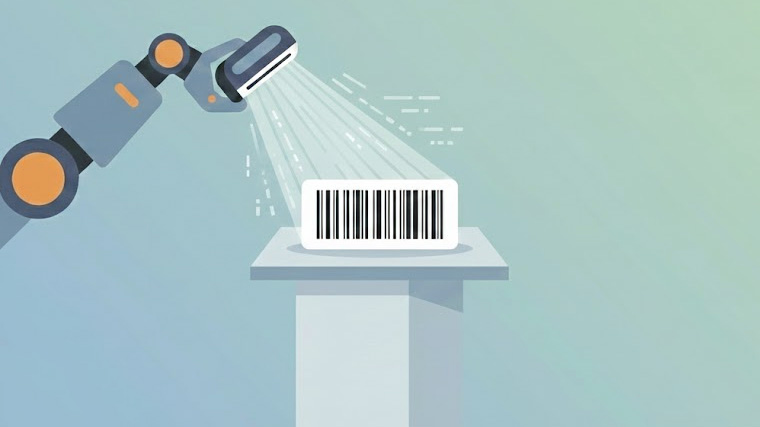
Barcode Generator помогает за секунды сделать аккуратные, легко сканируемые штрихкоды прямо в браузере. Выберите тип, вставьте данные (одно значение или список, по одному на строку), сразу посмотрите первый результат и экспортируйте штрихкоды в PNG, прозрачный PNG или SVG. Если строк несколько, скачивание автоматически переключается на ZIP-архив, чтобы генерировать штрихкоды пачкой без лишних действий.


Возможности
1) Ввод списком (по одному штрихкоду на строку)
Значения (по одному в строке) – сюда вставляете данные. Каждая строка станет отдельным штрихкодом.
- Одиночный режим: если введена одна строка, скачивается один файл PNG или SVG.
- Пакетный режим: если строк несколько, скачивается ZIP-архив, где один файл соответствует одной строке.
- Живой предпросмотр: показывает первую строку, чтобы быстро проверить настройки, при этом экспортируется весь список.
2) Выбор типа штрихкода
Тип штрихкода задаёт формат кодирования. Выберите вариант под вашу этикетку, склад, розницу или упаковку.
- CODE128: универсальный вариант по умолчанию. Поддерживает буквы, цифры и распространённые символы. Подходит для внутреннего учёта, логистики и обычных этикеток.
- EAN-13: розничный стандарт на 13 цифр, часто используется на товарах.
- UPC (UPC-A / UPC-E): семейство розничных штрихкодов, распространено в США и Канаде. UPC-A обычно имеет 12 цифр.
- EAN-8: компактный розничный формат на 8 цифр, удобен для маленькой упаковки.
- CODE39: популярен для промышленности и складских этикеток, обычно используют заглавные буквы и цифры.
- ITF-14: для коробов и транспортной упаковки, кодирует 14 цифр.
- ITF: числовой формат для логистики и складов.
- MSI: числовой формат, встречается в некоторых системах учёта.
- CODE93: компактный формат семейства Code, часто используют при нехватке места.
- Codabar: используется в некоторых библиотечных и медицинских системах.
- Pharmacode: применяется в задачах фармупаковки.
3) Очистка значений для корректных штрихкодов
Инструмент помогает избежать ошибок, при необходимости корректируя ввод:
- Форматы только с цифрами: для EAN/UPC/ITF/MSI/Pharmacode удаляются все нецифровые символы, чтобы значение соответствовало стандарту.
- CODE39: значение можно автоматически перевести в верхний регистр для совместимости и читаемости.
- Сообщения об очистке: если данные были изменены, вы увидите понятное примечание, что именно поправлено.
4) Печатать текст под штрихкодом
Печатать текст под штрихкодом отвечает за вывод читаемого значения под полосами.
- Включайте да для транспортных этикеток, отбора на складе и случаев, когда значение проверяет человек.
- Выключайте нет для более чистого дизайна или если текст будете размещать отдельно в макете.
5) Автоисправление контрольной цифры для EAN, UPC и ITF-14
Автоисправление контрольной цифры для EAN/UPC/ITF (если возможно) помогает получить штрихкод по стандарту, добавляя или исправляя последнюю контрольную цифру.
- EAN-13: введите 12 цифр, и контрольная добавится автоматически, либо введите 13 цифр, и неверная контрольная может быть исправлена.
- EAN-8: введите 7 цифр для автодобавления контрольной, либо 8 цифр для исправления неверной контрольной.
- ITF-14: введите 13 цифр для автодобавления контрольной, либо 14 цифр для исправления неверной контрольной.
- UPC (в стиле UPC-A): введите 11 цифр для автодобавления контрольной, либо 12 цифр для исправления неверной контрольной.
Это удобно, если у вас есть коды товара или ID коробов без последней цифры и нужен штрихкод, который стабильно сканируется.
6) Высота штрихов (px)
Высота штрихов задаёт, насколько высокими будут полосы.
- Более высокие штрихи обычно сканируются надёжнее, особенно на слегка изогнутых этикетках или при сканировании под углом.
- Низкие штрихи помогают экономить место, но слишком низкие штрихкоды могут сканироваться хуже.
7) Толщина штрихов
Толщина штрихов управляет шириной самых тонких линий.
- Увеличьте толщину для маленьких этикеток или низкого качества печати, чтобы повысить вероятность сканирования.
- Уменьшайте, если нужно уместить длинное значение на небольшой площади, но не делайте штрихи слишком тонкими для печати.
8) Тихая зона (отступ)
Тихая зона – пустое поле вокруг штрихкода. Сканеру нужен этот отступ, чтобы понять, где штрихкод начинается и заканчивается.
- Увеличьте тихую зону, если сканирование нестабильно.
- Не размещайте рамки, текст и графику близко к краям штрихкода.
9) Живой предпросмотр и понятные статусы
Инструмент автоматически обновляет Предпросмотр при вводе и смене настроек. Статус сообщает, когда штрихкод готов, предупреждает об ошибках и явно показывает, когда включён пакетный режим.
10) Масштаб экспорта (качество PNG)
Масштаб экспорта задаёт разрешение PNG. Чем выше масштаб, тем больше и чётче PNG, и тем чище он печатается.
- 1x: быстрый черновик
- 2x: оптимально для большинства задач
- 3x: для качественной печати
- 4x: очень высокое разрешение для больших этикеток или последующего масштабирования
11) Скачать PNG (один файл или ZIP)
Скачать PNG экспортирует штрихкоды с белым фоном.
- Одна строка: скачивается один PNG.
- Несколько строк: скачивается ZIP-архив, в котором один PNG на строку.
12) Скачать прозрачный PNG (один файл или ZIP)
Скачать прозрачный PNG экспортирует штрихкоды с прозрачным фоном, удобно для размещения на цветном дизайне.
- Одна строка: скачивается один прозрачный PNG.
- Несколько строк: скачивается ZIP-архив, в котором один прозрачный PNG на строку.
13) Скачать SVG (один файл или ZIP)
Скачать SVG экспортирует векторный штрихкод, который остаётся чётким при любом размере. Подходит для макетов и печати.
- Одна строка: скачивается один SVG.
- Несколько строк: скачивается ZIP-архив, в котором один SVG на строку.
14) Копировать изображение (только один штрихкод)
Копировать изображение копирует текущий штрихкод в буфер обмена, чтобы быстро вставить в документ или редактор.
- Копирование доступно, когда введена одна строка (один штрихкод).
- Если строк несколько, используйте кнопки скачивания, чтобы получить ZIP.
Я собрал в одном инструменте все лучшие функции, которые сам использую в других генераторах штрихкодов.
FAQ
1) В чём разница между CODE128 и CODE39?
CODE128 поддерживает больше символов и кодирует данные компактнее, поэтому чаще подходит по умолчанию. CODE39 старше и распространён в промышленности, обычно используют заглавные буквы и цифры.
2) Почему EAN-13 и UPC называют «розничными» штрихкодами?
EAN-13 и UPC – стандартизированные числовые идентификаторы для товаров, которые распознают кассовые сканеры. Обычно они содержат контрольную цифру для проверки ошибок.
3) Можно ли сделать штрихкоды для SKU, серийных номеров или кодов ячеек на складе?
Да. Для SKU и буквенно-цифровых ID выбирайте CODE128 (или CODE39, если так требует система). Для чисто числовых ID в упаковке и логистике подойдут ITF или ITF-14.
4) Почему штрихкод после печати сканируется неправильно или не сканируется?
Частые причины: слишком тонкие штрихи, маленькая тихая зона, низкое разрешение печати, слабый контраст или неравномерное масштабирование. Увеличьте толщину, отступ и масштаб экспорта и не растягивайте изображение.
5) Какой фон выбрать: белый или прозрачный?
PNG с белым фоном безопаснее для печати и большинства этикеточных задач. Прозрачный PNG удобен, если штрихкод размещается на цветном фоне и фон задаётся редактором.
6) SVG всегда лучше, чем PNG?
SVG лучше, когда нужна идеальная чёткость при любом размере, особенно в макетах и при печати. PNG универсальнее для загрузок в системы, которые не принимают SVG. Если печатаете PNG, увеличьте масштаб экспорта.
7) Нормально ли генерировать сотни штрихкодов списком?
Да. Вставьте по одному значению на строку и скачайте ZIP. Для очень больших списков лучше экспортировать частями, чтобы браузер работал быстрее, особенно при высоком масштабе экспорта.
Хотите увидеть другие функции в этом генераторе штрихкодов? Напишите в комментариях ниже!
CalcuLife.com



Оставить комментарий