

Oblicz gęstość pikseli (PPI, piksele na cal), rozstaw punktów oraz dokładne wymiary fizyczne dowolnego wyświetlacza. Ten kalkulator PPI pomaga projektantom, deweloperom i entuzjastom sprzętu określić, jak ostry jest ekran i z jakiej odległości poszczególne piksele stają się niewidoczne dla ludzkiego oka (odległość Retina). Narzędzie to jest szczególnie przydatne dla polskich użytkowników, którzy chcą zoptymalizować swoje doświadczenia wizualne na lokalnych rynkach.
Kalkulator PPI (Gęstość Pikseli)


Jak korzystać z tego narzędzia
Możesz obliczyć gęstość pikseli na dwa sposoby:
- Ręczne wprowadzenie: Wprowadź szerokość i wysokość rozdzielczości (w pikselach) oraz przekątną (w calach). To idealne dla konkretnych modeli monitorów.
- Szybkie ustawienia wstępne: Wybierz urządzenie z rozwijanego menu, aby natychmiast wypełnić pola standardowymi specyfikacjami popularnych monitorów, laptopów i tabletów.
Kliknij Oblicz, aby wygenerować pełny raport o gęstości i wizualizację.
Zrozumienie wyników
To narzędzie wykracza poza proste dzielenie. Analizuje związek między rozdzielczością a rozmiarem fizycznym, aby dostarczyć użyteczne dane.
1. Wizualizator
Narzędzie wizualizacyjne generuje dwie grafiki:
- Skala fizyczna: Prostokąt narysowany w dokładnym formacie proporcji wymiarów fizycznych ekranu, pomagający zobrazować kształt wyświetlacza.
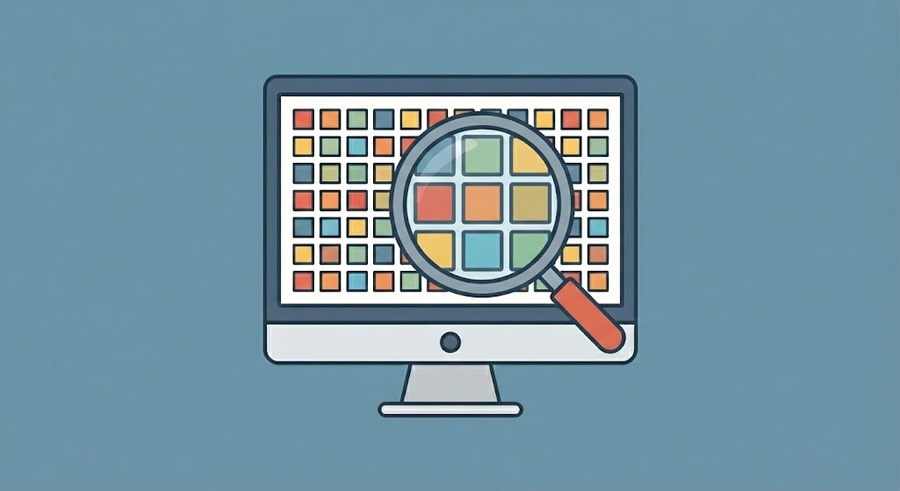
- Skala gęstości pikseli (Lupa): Symulacja tego, jak wyglądają piksele pod powiększeniem. Ekran o “niskiej gęstości” pokaże widoczną siatkę, podczas gdy ekran o “ultra wysokiej gęstości” będzie wyglądał jak jednolity, gładki blok koloru, co wskazuje, że poszczególne piksele są ściśle upakowane.
2. Kontekst wizualny
Ta sekcja określa postrzeganą jakość wyświetlacza.
- Ocena ostrości: Klasyfikacja klarowności ekranu (np. “Standardowy”, “Bardzo ostry” lub “Ultra ostry”).
- Odległość Retina: Minimalna odległość, z jakiej musisz siedzieć od ekranu, aby piksele zniknęły, pojawiając się jako gładki obraz. Jest to obliczane na podstawie standardowej ostrości wzroku 20/20. Jeśli siedzisz bliżej niż ta odległość, możesz zobaczyć postrzępione krawędzie.
- Rozstaw punktów: Fizyczna odległość (w milimetrach) między środkiem jednego piksela a środkiem następnego. Niższe liczby wskazują na ostrzejszy ekran.
3. Wymiary fizyczne
Obliczamy rzeczywisty rozmiar ekranu na podstawie wartości przekątnej w calach i rozdzielczości.
- Szerokość i wysokość ekranu: Dokładne pomiary fizyczne w poziomie i pionie.
- Powierzchnia ekranu: Całkowita powierzchnia w calach kwadratowych i centymetrach kwadratowych. To przydatne przy porównywaniu “powierzchni” różnych proporcji (np. porównując monitor 34″ Ultrawide z monitorem 32″ 16:9).
4. Dane techniczne
Zaawansowane metryki dla konkretnych zastosowań:
- Całkowita rozdzielczość: Całkowita liczba pikseli (megapiksele).
- Rozmiar druku (@300 DPI): Jeśli miałbyś wydrukować zawartość ekranu w wysokiej jakości standardach druku (300 punktów na cal), to tyle musiałby wynosić rozmiar papieru.
Najczęściej zadawane pytania
Co to jest PPI?
PPI oznacza Piksele na cal. Jest to miara gęstości pikseli. Wyższe PPI oznacza, że więcej pikseli jest upakowanych w tej samej przestrzeni fizycznej, co skutkuje ostrzejszym, wyraźniejszym obrazem. Niższe PPI skutkuje bardziej kanciastym, pikselowym obrazem.
Jaka jest różnica między PPI a DPI?
PPI (Piksele na cal) odnosi się do ekranów cyfrowych i liczby pikseli w wyświetlaczu. DPI (Punkty na cal) odnosi się do materiałów drukowanych i liczby kropek atramentu, które drukarka umieszcza na papierze. Chociaż często używane zamiennie, są to różne technologie.
Jaki jest “dobry” PPI dla monitora?
Dla standardowego monitora biurkowego w normalnej odległości oglądania (50-60 cm):
- 90-110 PPI: Standardowy (monitor 24″ 1080p). Pikselacja jest widoczna, jeśli patrzysz z bliska.
- 110-140 PPI: Ostry (monitor 27″ 1440p). Idealny do gier i pracy.
- 140+ PPI: Wysoka gęstość (monitory 4K). Tekst jest niezwykle wyraźny; zazwyczaj wymagana jest skalowanie systemu operacyjnego.
Jak mogę sprawdzić rozmiar mojego ekranu?
Rozmiar ekranu mierzy się przekątnie od rogu do rogu widocznej powierzchni wyświetlacza (z wyłączeniem ramki). Możesz sprawdzić numer modelu swojego urządzenia lub użyć miarki.
Daj nam znać w komentarzach, jeśli chciałbyś jakiejkolwiek innej funkcji lub narzędzia
CalcuLife.com







Zostaw komentarz