

Double-Click Checker is een eenvoudige, nauwkeurige online test die elke klik vastlegt met een tijdstempel en de tussentijd (Δ in milliseconden) sinds de vorige klik. Wanneer twee opeenvolgende klikken binnen jouw gekozen drempel vallen, groepeert het hulpmiddel ze en labelt ze als “dubbelklik!”. Gebruik het om de dubbelkliksnelheid van je besturingssysteem af te stellen, de gezondheid van je apparaat te controleren en “ongewenste dubbelklikken” te diagnosticeren.
Dubbelklikcontrole
Klik op de grote knop. We registreren elke klik met exacte tijd en Δ (ms) en groeperen echte dubbelklikken duidelijk.
Twee opeenvolgende klikken ≤ drempel worden als een dubbele klik gerekend. Kies een voorinstelling of selecteer Aangepast… en voer een waarde in.
Klikgebied
Status: Wachten op eerste klik…
Laatste Δ: —
Aantal klikken: 0
Klikconsole
Hoe dit te lezen
- Elke regel toont de klik tijd en de Δ ten opzichte van de vorige klik.
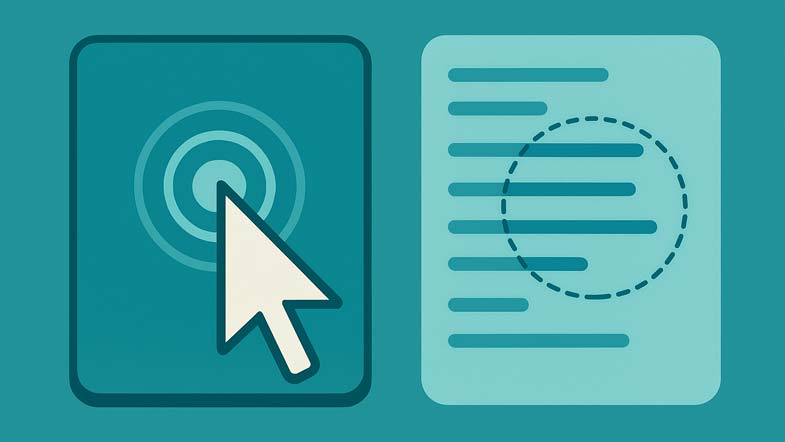
- Als twee opeenvolgende klikken binnen je drempel vallen, worden ze samen omcirkeld en gelabeld als “dubbelklik!”
- Als je wilt dat er meer dubbele klikken worden herkend, stel dan in het besturingssysteem de dubbele‑klik‑snelheid trager in.


Wat dit hulpmiddel oplost
- Gemiste dubbelklikken: je handen zijn sneller/langzamer dan de OS-drempel.
- Ongewenste dubbelklikken: een stuitende of defecte schakelaar genereert een extra klik.
- Omgevingslatentie: draadloze ontvangers, lege batterijen, hubs, externe desktops.
- Apparaatvergelijking: test verschillende muizen/trackpads om te zien welke voor jou het meest consistent is.
Snel starten
- Kies een Dubbelklik-drempel (ms) uit de keuzelijst, of selecteer Aangepast… en typ een waarde naar keuze (bijv. 175).
- Klik gewoon op de grote knop. De test start bij de eerste klik—geen startknop nodig. Spatie/Enter werken ook.
- Houd de console aan de rechterkant in de gaten. Elke regel toont:
- # – het kliknummer
- HH:MM:SS.mmm – exacte lokale tijd
- Δ ms – tijd sinds de vorige klik
- Wanneer twee opeenvolgende klikken binnen je drempel vallen, worden ze samengecirkeld en gelabeld als dubbelklik!
- Gebruik Wissen om het log te resetten en een nieuwe sessie te beginnen.
Interface en parameters
- Drempel (ms): de maximale tussentijd tussen twee klikken om als dubbelklik te tellen. Voorinstellingen: 150, 200, 300, 400, 500, 600, 700. Kies Aangepast… om een willekeurige waarde in te voeren (50–1000 ms in de widget). De huidige instelling wordt altijd in het numerieke veld weergegeven.
- Klikgebied: een grote, responsieve knop ontworpen voor herhaaldelijk klikken. Deze accepteert ook toetsenbordactivering (Spatie/Enter).
- Status: toont of het hulpmiddel wacht of actief is, de laatste Δ en het totaal aantal klikken.
- Klikconsole: een live-log met de nieuwste bovenaan. Enkele klikken verschijnen als losse regels; paren binnen de drempel verschijnen gegroepeerd met een badge “dubbelklik!”.
- Wissen: verwijdert het log en zet tellers terug zonder de pagina te herladen.
Hoe je de resultaten interpreteert
- De meeste paren gegroepeerd als “dubbelklik!” → Je drempel past bij je natuurlijke tempo. Overweeg een iets snellere waarde als het nog steeds gemakkelijk voelt.
- Veel singles; weinig groepen → Je drempel staat te snel. Verhoog de ms-waarde totdat de meeste van je comfortabele pogingen als dubbelklikken worden gegroepeerd.
- Je ziet dubbelklikken terwijl je enkelklik bedoelde → Mogelijke contactbounce (hardwareprobleem). Probeer een andere USB-poort, verplaats de ontvanger dichterbij, vervang de batterijen of test een andere muis. Als het blijft optreden, moet de schakelaar mogelijk worden gerepareerd of vervangen.
- Grote variatie in Δ → Interferentie (draadloos), lage batterij, hoge CPU-belasting, lange USB-hubs of externe/virtuele omgevingen kunnen jitter toevoegen.
Aangeraden drempels
- 200–300 ms: veel gebruikers ervaren dit als een goed uitgangspunt.
- 150–200 ms: voor snelle/consistente gebruikers (gamen, professionele tools) die weinig misses willen.
- 300–500 ms: comfortabelere marge als je bij snellere instellingen vaak dubbele mist.
- Doel: kies de traagste waarde die je ongeveer 95% gegroepeerde dubbelklikken oplevert zonder spanning.
Hoe je de dubbelkliksnelheid van je OS wijzigt
Pas na het testen je systeem aan zodat apps hetzelfde gedrag vertonen.
- Windows 10/11: Instellingen → Bluetooth & apparaten → Muis → Extra muisinstellingen → tabblad Knoppen → schuifregelaar Dubbelkliksnelheid.
- macOS: Systeeminstellingen → Toegankelijkheid → Aanwijzerbesturing (of Pointer Control) → schuifregelaar Dubbelkliksnelheid.
- Test hier opnieuw nadat je de schuifregelaar hebt aangepast om te bevestigen dat de instelling past.
Praktische tips voor betrouwbare metingen
- Gebruik een stabiele ondergrond en een comfortabele greep. Houd de cursor boven het Klikgebied om aanwijzerdrift te voorkomen.
- Voor draadloze muizen: ga dichter bij de ontvanger zitten, verwijder RF‑interferentie (USB 3.0‑hubs, druk bezette poorten) en gebruik verse batterijen.
- Sluit zware achtergrondtaken als je systeem stottert.
- Vergelijk apparaten: herhaal dezelfde drempel op verschillende muizen/trackpads om te zien welke meer consistente Δ‑waarden geeft.
Checklist voor probleemoplossing
- Gemiste dubbelklikken: verhoog de drempel (bijv. 200 → 300 ms) en test opnieuw. Als misses blijven optreden zelfs bij hoge drempels, overweeg ergonomie of apparaatproblemen.
- Ongewenste dubbelklikken: probeer een andere poort, verwijder hubs, verplaats de ontvanger, vervang batterijen of test een andere muis. Aanhoudende ongewenste dubbelklikken duiden meestal op een versleten schakelaar.
- Trage reactie: vermijd tests via externe sessies; sluit de ontvanger aan op een voorpaneel USB 2.0‑poort, uit de buurt van USB 3.0‑ruis.
CalcuLife.com









Laat een reactie achter