

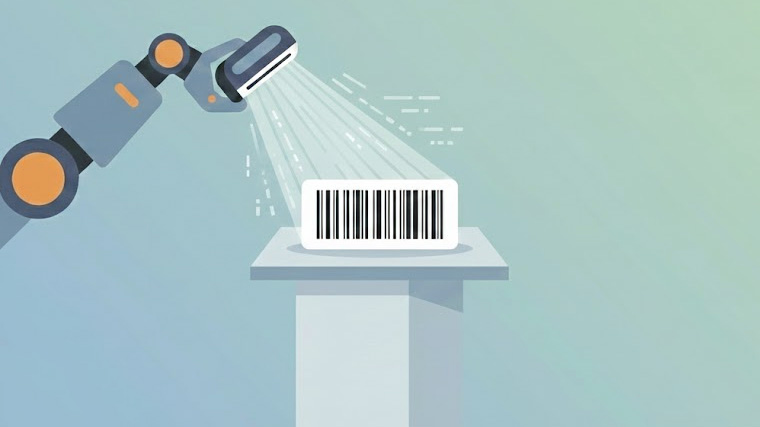
Med Barcode Generator lager du rene, skannbare strekkoder på sekunder, rett i nettleseren. Velg strekkodetype, lim inn data (én verdi eller en hel liste, én per linje), forhåndsvis første resultat med en gang, og eksporter strekkodene som PNG, transparent PNG eller SVG. Limer du inn flere linjer, bytter nedlasting automatisk til et ZIP-arkiv, så du kan lage strekkoder i bulk uten ekstra steg.


Funksjoner
1) Batch-vennlig input (én strekkode per linje)
Verdier å kode (én per linje) er feltet der du limer inn dataene dine. Hver linje blir en egen strekkode.
- Enkel modus: Skriver du inn bare én linje, får du én PNG- eller SVG-fil.
- Batch-modus: Skriver du inn flere linjer, får du automatisk et ZIP-arkiv med én fil per linje.
- Live forhåndsvisning: Forhåndsvisningen viser første linje, så du kan sjekke innstillingene raskt, mens hele batchen fortsatt eksporteres.
2) Velg strekkodetype
Strekkodetype bestemmer symbologien som brukes til å kode verdien din. Velg formatet som passer etiketter, lager, butikk eller emballasje i din arbeidsflyt.
- CODE128: Beste standardvalg for de fleste. Støtter bokstaver, tall og vanlige symboler. Perfekt for interne koder, logistikk og generelle etiketter.
- EAN-13: Standard butikkstrekkode med totalt 13 sifre, mye brukt på forbrukerprodukter.
- UPC (UPC-A / UPC-E): Strekkodefamilie for butikk, ofte brukt i USA og Canada. UPC-A har vanligvis totalt 12 sifre.
- EAN-8: Kompakt butikkstrekkode med totalt 8 sifre, ofte brukt på små pakninger.
- CODE39: Populær for industri- og lageretiketter, brukes ofte med store bokstaver og tall.
- ITF-14: Brukes på kartonger og ytteremballasje, koder totalt 14 sifre.
- ITF: Numerisk strekkode brukt i logistikk og lager.
- MSI: Numerisk strekkode brukt i enkelte lagersystemer.
- CODE93: Kompakt strekkode i Code-familien, ofte brukt når plassen er begrenset.
- Codabar: Brukes i noen bibliotek- og helsesystemer.
- Pharmacode: Brukes i arbeidsflyt for legemiddelpakking.
3) Opprydding av verdi for gyldige strekkoder
Verktøyet hjelper deg å unngå ugyldige strekkoder ved å justere input når det trengs:
- Formater med kun tall: For EAN/UPC/ITF/MSI/Pharmacode fjernes tegn som ikke er sifre, slik at verdien følger standarden.
- CODE39: Verdier kan konverteres til store bokstaver for bedre kompatibilitet og lesbarhet.
- Meldinger om opprydding: Hvis verktøyet justerer dataene dine, får du en tydelig beskjed om hva som ble endret.
4) Vis tekst under strekkoden
Vis tekst under strekkoden styrer om den lesbare verdien vises under strekene.
- Slå på for fraktetiketter, plukk på lager og arbeidsflyt der mennesker skal kontrollere verdien.
- Slå av for et renere design, eller hvis du vil plassere tekst separat i layouten din.
5) Auto-rett kontrollsiffer for EAN, UPC og ITF-14
Auto-rett kontrollsiffer for EAN/UPC/ITF når mulig hjelper deg å lage strekkoder som følger standarden ved å legge til eller rette siste kontrollsiffer.
- EAN-13: Skriv inn 12 sifre for å legge til kontrollsiffer automatisk, eller 13 sifre så kan verktøyet rette et ugyldig kontrollsiffer.
- EAN-8: Skriv inn 7 sifre for å legge til kontrollsiffer automatisk, eller 8 sifre så kan verktøyet rette et ugyldig kontrollsiffer.
- ITF-14: Skriv inn 13 sifre for å legge til kontrollsiffer automatisk, eller 14 sifre så kan verktøyet rette et ugyldig kontrollsiffer.
- UPC (UPC-A-stil): Skriv inn 11 sifre for å legge til kontrollsiffer automatisk, eller 12 sifre så kan verktøyet rette et ugyldig kontrollsiffer.
Dette passer perfekt når du har produktkoder eller kartong-ID-er som mangler siste siffer, og du vil ha en strekkode som skanner stabilt.
6) Strekehøyde (px)
Strekehøyde endrer hvor høye strekene er.
- Høyere streker skanner ofte mer pålitelig, spesielt når etiketter er litt buet eller skanneren holdes i vinkel.
- Lavere streker hjelper når plassen er knapp, men veldig lave strekkoder kan være vanskeligere å skanne.
7) Strektykkelse
Strektykkelse styrer bredden på de tynneste strekene.
- Øk tykkelsen for små etiketter eller skrivere med lav oppløsning for bedre skanneresultat.
- Reduser tykkelsen for å få lange verdier inn på mindre plass, men unngå å gå for tynt ved utskrift.
8) Stillesone (margin)
Stillesone er det tomme området rundt strekkoden. Skannere trenger dette frie feltet for å finne hvor strekkoden starter og slutter.
- Øk stillesonen hvis skanning er ustabil.
- Hold rammer, tekst og grafikk unna kantene på strekkoden.
9) Live forhåndsvisning og tydelige statusmeldinger
Verktøyet oppdaterer Forhåndsvisning automatisk når du skriver eller endrer innstillinger. En statusmelding bekrefter når strekkoden er klar, advarer ved ugyldig input, og viser tydelig når batch-modus er aktiv.
10) Eksportskala (PNG-oppløsning)
Eksportskala styrer oppløsningen på eksporterte PNG-filer. Høyere skala gir en større og skarpere PNG som skriver ut renere.
- 1x: Lett utkast-eksport
- 2x: Anbefalt for de fleste
- 3x: Høy kvalitet for utskrift
- 4x: Svært høy oppløsning for store etiketter eller skalering
11) Last ned PNG (enkelt eller ZIP)
Last ned PNG eksporterer strekkoder med hvit bakgrunn.
- Én linje: laster ned én PNG-fil.
- Flere linjer: laster ned et ZIP-arkiv med én PNG per linje.
12) Last ned transparent PNG (enkelt eller ZIP)
Last ned transparent PNG eksporterer strekkoder med transparent bakgrunn, perfekt når du vil plassere dem på farget design.
- Én linje: laster ned én transparent PNG.
- Flere linjer: laster ned et ZIP-arkiv med én transparent PNG per linje.
13) Last ned SVG (enkelt eller ZIP)
Last ned SVG eksporterer en ren vektorstrekkode som holder seg skarp i alle størrelser, ideell for designverktøy og utskriftslayout.
- Én linje: laster ned én SVG-fil.
- Flere linjer: laster ned et ZIP-arkiv med én SVG per linje.
14) Kopier bilde (kun enkelt)
Kopier bilde kopierer gjeldende strekkode til utklippstavlen, så du kan lime den inn raskt i dokumenter og designverktøy.
- Kopiering er tilgjengelig når du har én linje (én strekkode).
- For flere linjer bruker du nedlastingsknappene for å eksportere en ZIP i stedet.
Jeg satte sammen alle de beste funksjonene jeg selv bruker i andre strekkodegeneratorer for å lage en perfekt versjon.
FAQ
1) Hva er forskjellen på CODE128 og CODE39?
CODE128 støtter flere typer tegn og pakker data mer effektivt, så det er et bedre standardvalg for de fleste etiketter. CODE39 er eldre og vanlig i industri, og bruker som regel store bokstaver og sifre.
2) Hva gjør EAN-13 og UPC til «butikkstrekkoder»?
EAN-13 og UPC er standardiserte numeriske identifikatorer på varer i butikk og gjenkjennes av kasseskannere. De har vanligvis et kontrollsiffer for å fange opp feil.
3) Kan jeg lage strekkoder for SKU-er, serienumre eller hylle-/plasskoder på lager?
Ja. For SKU-er og alfanumeriske ID-er velger du CODE128 (eller CODE39 hvis systemet ditt krever det). For rene tall-ID-er i emballasje eller logistikk kan ITF eller ITF-14 passe bedre.
4) Hvorfor skanner strekkoden feil, eller ikke i det hele tatt, etter utskrift?
Vanlige årsaker er for tynne streker, for liten stillesone, dårlig skriveroppløsning, lav kontrast eller at strekkoden blir skalert ujevnt. Prøv å øke strektykkelse, stillesone og eksportskala, og unngå å strekke bildet.
5) Hvilken bakgrunn bør jeg bruke: hvit eller transparent?
PNG med hvit bakgrunn er tryggest for utskrift og de fleste etikettflyter. Transparent PNG er best når du plasserer strekkoden på farget design eller vil styre bakgrunnen i et redigeringsprogram.
6) Er SVG alltid bedre enn PNG?
SVG er best når du trenger perfekt skarphet i alle størrelser, spesielt i designverktøy og utskriftslayout. PNG er mer universelt for opplasting og systemer som ikke godtar SVG. Velger du PNG til utskrift, øk eksportskalaen.
7) Er det greit å batch-generere hundrevis av strekkoder?
Ja. Lim inn én verdi per linje og eksporter en ZIP. For veldig lange lister kan det lønne seg å eksportere i mindre bolker for å holde nettleseren rask, spesielt hvis du bruker høy eksportskala.
Vil du ha flere funksjoner i denne strekkodegeneratoren? Skriv gjerne forslag i kommentarfeltet!
CalcuLife.com




Legg igjen en kommentar