

바코드 생성기로 브라우저에서 몇 초 만에 깔끔하고 잘 스캔되는 바코드를 만들 수 있어요. 바코드 종류를 선택하고 데이터를 붙여넣기만 하면 됩니다(값 1개 또는 여러 개, 한 줄에 하나). 첫 번째 결과는 즉시 미리보기로 확인하고, PNG(흰 배경), 투명 PNG, SVG로 내보낼 수 있어요. 여러 줄을 붙여넣으면 다운로드가 자동으로 ZIP 파일로 전환되어, 추가 작업 없이 대량 바코드를 한 번에 만들 수 있습니다.


기능
1) 대량 입력 최적화(한 줄에 바코드 1개)
인코딩할 값(한 줄에 하나)에 데이터를 붙여넣으면, 각 줄이 각각의 바코드로 만들어집니다.
- 단일 모드: 한 줄만 입력하면 PNG 또는 SVG 파일 1개로 다운로드됩니다.
- 대량 모드: 여러 줄을 입력하면 줄마다 파일 1개씩 들어 있는 ZIP 파일로 자동 다운로드됩니다.
- 실시간 미리보기: 미리보기는 1번째 줄을 보여줘서, 설정을 빠르게 확인하면서도 전체 목록을 그대로 내보낼 수 있어요.
2) 바코드 종류 선택
바코드 종류는 값을 어떤 규격(심볼로지)으로 인코딩할지 정합니다. 라벨, 재고, 유통, 포장 업무 흐름에 맞는 형식을 선택하세요.
- CODE128: 대부분의 경우에 가장 무난한 선택입니다. 문자, 숫자, 자주 쓰는 기호를 폭넓게 지원해 내부 재고, 물류, 범용 라벨에 좋아요.
- EAN-13: 총 13자리 유통 표준 바코드로, 소비재 상품에서 널리 사용됩니다.
- UPC (UPC-A / UPC-E): 미국과 캐나다에서 흔한 유통 바코드 계열입니다. UPC-A는 보통 총 12자리입니다.
- EAN-8: 총 8자리의 컴팩트한 유통 바코드로, 작은 포장에 자주 쓰입니다.
- CODE39: 산업용 및 재고 라벨에서 널리 쓰이며, 보통 대문자와 숫자를 사용합니다.
- ITF-14: 박스, 케이스 포장에 사용되며 총 14자리를 인코딩합니다.
- ITF: 물류 및 창고에서 쓰이는 숫자 전용 바코드입니다.
- MSI: 일부 재고 시스템에서 쓰이는 숫자 전용 바코드입니다.
- CODE93: Code 계열의 컴팩트한 형식으로, 공간이 좁을 때 자주 사용됩니다.
- Codabar: 일부 도서관 및 의료 시스템에서 사용됩니다.
- Pharmacode: 의약품 포장 업무에서 사용됩니다.
3) 유효한 바코드를 위한 값 정리
필요할 때 입력값을 자동으로 정리해, 잘못된 바코드가 만들어지는 일을 줄여줍니다.
- 숫자 전용 형식: EAN/UPC/ITF/MSI/Pharmacode는 숫자만 허용하므로, 숫자가 아닌 문자는 제거해 규격에 맞춥니다.
- CODE39: 호환성과 가독성을 위해 값을 대문자로 변환할 수 있습니다.
- 정리 안내: 도구가 데이터를 조정하면 무엇이 바뀌었는지 알 수 있도록 명확한 안내 문구를 보여줍니다.
4) 바코드 아래 텍스트 표시
바코드 아래에 텍스트 표시는 사람이 읽을 수 있는 값이 막대 아래에 함께 출력될지 결정합니다.
- 배송 라벨, 창고 피킹처럼 사람이 값을 확인하는 작업에는 켜기를 추천해요.
- 디자인을 깔끔하게 하거나, 레이아웃에서 텍스트를 따로 배치할 예정이라면 끄기가 좋아요.
5) EAN, UPC, ITF-14 체크섬 자동 보정
가능하면 EAN/UPC/ITF 체크섬 자동 보정은 마지막 체크 숫자를 추가하거나 수정해, 규격에 맞는 바코드를 만들 수 있게 도와줍니다.
- EAN-13: 12자리를 입력하면 체크 숫자를 자동으로 추가합니다. 13자리를 입력한 경우 잘못된 체크 숫자를 수정할 수 있어요.
- EAN-8: 7자리를 입력하면 체크 숫자를 자동으로 추가합니다. 8자리를 입력한 경우 잘못된 체크 숫자를 수정할 수 있어요.
- ITF-14: 13자리를 입력하면 체크 숫자를 자동으로 추가합니다. 14자리를 입력한 경우 잘못된 체크 숫자를 수정할 수 있어요.
- UPC (UPC-A 방식): 11자리를 입력하면 체크 숫자를 자동으로 추가합니다. 12자리를 입력한 경우 잘못된 체크 숫자를 수정할 수 있어요.
상품 코드나 박스 ID처럼 마지막 숫자가 빠진 값을 가지고 있고, 스캔이 안정적으로 되는 바코드가 필요할 때 특히 유용합니다.
6) 바 높이(px)
바 높이는 막대의 세로 길이를 조절합니다.
- 높이가 높을수록 스캔이 더 안정적인 경우가 많아요. 라벨이 약간 휘어 있거나, 스캐너를 비스듬히 대는 상황에서 특히 그렇습니다.
- 공간이 좁다면 낮게 설정할 수 있지만, 너무 낮으면 스캔이 어려워질 수 있어요.
7) 바 두께
바 두께는 가장 얇은 막대의 폭을 조절합니다.
- 작은 라벨이나 저해상도 프린터로 출력할 때는 두께를 늘리면 스캔 성공률이 좋아질 수 있어요.
- 긴 값을 더 작은 영역에 넣고 싶다면 두께를 줄일 수 있지만, 출력용이라면 너무 얇게 만드는 것은 피하세요.
8) 여백(Quiet zone)
여백(Quiet zone)은 바코드 주변의 빈 공간입니다. 스캐너는 이 빈 공간으로 바코드의 시작과 끝을 인식합니다.
- 스캔이 들쭉날쭉하다면 여백을 늘려 보세요.
- 테두리, 텍스트, 그래픽은 바코드 가장자리에서 떨어뜨려 배치하세요.
9) 실시간 미리보기와 명확한 상태 메시지
입력하거나 설정을 바꾸면 미리보기가 자동으로 업데이트됩니다. 상태 메시지로 준비 여부를 확인하고, 잘못된 입력을 경고하며, 대량 모드가 활성화되면 그 사실을 분명하게 알려줍니다.
10) 내보내기 배율(PNG 해상도)
내보내기 배율은 PNG 파일의 해상도를 조절합니다. 배율이 높을수록 더 크고 선명한 PNG가 만들어져 출력 품질이 좋아집니다.
- 1x: 가벼운 초안용
- 2x: 대부분의 경우 추천
- 3x: 고품질 출력용
- 4x: 큰 라벨 또는 확대 사용을 위한 초고해상도
11) PNG 다운로드(단일 또는 ZIP)
PNG 다운로드는 흰 배경으로 바코드를 내보냅니다.
- 한 줄: PNG 파일 1개를 다운로드합니다.
- 여러 줄: 줄마다 PNG 1개씩 담긴 ZIP 파일을 다운로드합니다.
12) 투명 PNG 다운로드(단일 또는 ZIP)
투명 PNG 다운로드는 투명 배경으로 바코드를 내보내며, 색이 있는 디자인 위에 올릴 때 딱 좋아요.
- 한 줄: 투명 PNG 파일 1개를 다운로드합니다.
- 여러 줄: 줄마다 투명 PNG 1개씩 담긴 ZIP 파일을 다운로드합니다.
13) SVG 다운로드(단일 또는 ZIP)
SVG 다운로드는 어떤 크기로 사용해도 선명한 벡터 바코드를 내보냅니다. 전문 디자인 작업이나 인쇄 레이아웃에 특히 적합해요.
- 한 줄: SVG 파일 1개를 다운로드합니다.
- 여러 줄: 줄마다 SVG 1개씩 담긴 ZIP 파일을 다운로드합니다.
14) 이미지 복사(단일 전용)
이미지 복사는 현재 바코드 이미지를 클립보드에 복사해, 문서나 디자인 도구에 빠르게 붙여넣을 수 있게 해줍니다.
- 한 줄(단일 바코드)일 때만 복사가 가능합니다.
- 여러 줄은 대신 다운로드 버튼으로 ZIP 파일을 내보내세요.
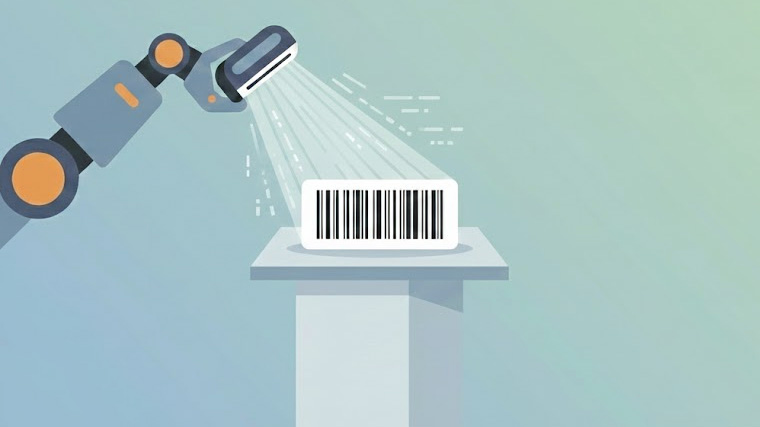
제가 다른 바코드 생성기에서 실제로 자주 쓰는 핵심 기능만 모아, 더 완성도 높은 도구로 만들었어요.
FAQ
1) CODE128과 CODE39의 차이는 무엇인가요?
CODE128은 지원하는 문자 범위가 더 넓고 데이터를 더 효율적으로 담아, 대부분의 라벨에 기본값으로 쓰기 좋습니다. CODE39는 더 오래된 규격으로 산업 현장에서 많이 쓰며, 보통 대문자와 숫자를 사용합니다.
2) EAN-13과 UPC가 ‘유통’ 바코드인 이유는 무엇인가요?
EAN-13과 UPC는 유통 상품에 쓰이는 표준 숫자 식별자이며, 판매 시점(POS) 스캐너에서 인식됩니다. 보통 오류를 잡기 위한 체크 숫자를 포함합니다.
3) SKU, 시리얼 번호, 창고 위치 코드용 바코드도 만들 수 있나요?
가능합니다. SKU나 영문+숫자 ID에는 CODE128(시스템 요구가 있다면 CODE39)을 선택하세요. 포장이나 물류에서 쓰는 숫자 전용 ID라면 ITF 또는 ITF-14가 적합할 수 있습니다.
4) 출력 후 바코드가 잘못 스캔되거나 아예 스캔이 안 되는 이유는 무엇인가요?
흔한 원인은 바가 너무 얇은 경우, 여백(Quiet zone)이 부족한 경우, 프린터 해상도가 낮은 경우, 대비가 약한 경우, 또는 이미지를 비율이 깨지게 늘린 경우입니다. 바 두께, 여백, 내보내기 배율을 늘려 보고, 이미지를 임의로 늘리거나 찌그러뜨리는 것은 피하세요.
5) 배경은 흰색이 좋나요, 투명이 좋나요?
흰 배경 PNG는 출력과 대부분의 라벨 작업에서 가장 안전합니다. 투명 PNG는 색이 있는 디자인 위에 올리거나, 편집기에서 배경을 직접 제어하고 싶을 때 가장 좋습니다.
6) SVG가 항상 PNG보다 좋은가요?
SVG는 어떤 크기에서도 선명함이 유지되어 디자인 도구와 인쇄 레이아웃에 최적입니다. PNG는 업로드 호환성이 더 좋고, SVG를 받지 않는 시스템에서도 사용할 수 있어요. 출력용으로 PNG를 쓴다면 내보내기 배율을 높여 주세요.
7) 바코드를 수백 개씩 대량으로 만들어도 괜찮나요?
네. 한 줄에 하나씩 붙여넣고 ZIP으로 내보내면 됩니다. 다만 목록이 매우 크다면, 브라우저가 느려지지 않도록 여러 번에 나눠 내보내는 것이 도움이 될 수 있어요. 특히 내보내기 배율을 높게 쓰는 경우에는 더 그렇습니다.
이 바코드 생성기에 추가되었으면 하는 기능이 있나요? 아래 댓글로 알려 주세요!
CalcuLife.com



댓글 남기기