

Calculez la densité de pixels (PPI, pixels par pouce), l’espacement des points et les dimensions physiques précises de tout affichage. Ce calculateur PPI aide les designers, développeurs et passionnés de matériel à déterminer la netteté d’un écran et à quelle distance les pixels individuels deviennent invisibles à l’œil humain (distance rétinienne). Cet outil est particulièrement utile pour les professionnels en France, où la qualité d’affichage est essentielle dans de nombreux secteurs.
Calculateur PPI (Densité de Pixels)


Comment utiliser cet outil
Vous pouvez calculer la densité de pixels de deux manières :
- Saisie manuelle : Entrez la largeur et la hauteur de la résolution (en pixels) et la taille diagonale (en pouces). Cela est idéal pour des modèles de moniteurs spécifiques.
- Préréglages rapides : Sélectionnez un appareil dans le menu déroulant pour remplir instantanément les champs avec les spécifications standard pour les moniteurs, ordinateurs portables et tablettes populaires.
Cliquez sur Calculer pour générer le rapport complet sur la densité et la visualisation.
Comprendre les résultats
Cet outil va au-delà d’une simple division. Il analyse la relation entre la résolution et la taille physique pour fournir des données exploitables.
1. Le visualiseur
L’outil visuel génère deux graphiques :
- Échelle physique : Un rectangle dessiné selon le rapport d’aspect exact des dimensions physiques de l’écran, vous aidant à visualiser la forme de l’affichage.
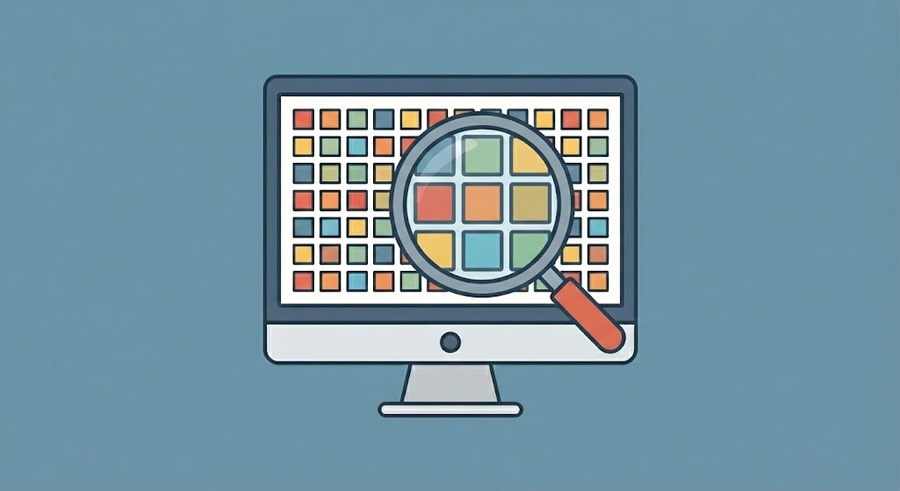
- Échelle de densité de pixels (Loupe) : Une simulation de l’apparence des pixels sous agrandissement. Un écran à “faible densité” montrera une grille visible, tandis qu’un écran à “ultra haute densité” apparaîtra comme un bloc de couleur solide et lisse, indiquant que les pixels individuels sont étroitement regroupés.
2. Contexte visuel
Cette section détermine la qualité perçue de l’affichage.
- Évaluation de la netteté : Une classification de la clarté de l’écran (par exemple, “Standard”, “Très net” ou “Ultra net”).
- Distance rétinienne : La distance minimale à laquelle vous devez vous asseoir de l’écran pour que les pixels disparaissent, apparaissant comme une image lisse. Cela est calculé en fonction de l’acuité visuelle standard 20/20. Si vous vous asseyez plus près que cette distance, vous pourriez voir des bords dentelés.
- Espacement des points : La distance physique (en millimètres) entre le centre d’un pixel et le centre du suivant. Des chiffres plus bas indiquent un écran plus net.
3. Dimensions physiques
Nous calculons l’empreinte réelle de l’écran en fonction de la valeur diagonale en pouces et de la résolution.
- Largeur et hauteur de l’écran : Les mesures physiques exactes horizontales et verticales.
- Surface de l’écran : La surface totale en pouces carrés et en centimètres carrés. Cela est utile lors de la comparaison de l'”espace” de différents rapports d’aspect (par exemple, comparer un moniteur Ultrawide de 34″ à un moniteur de 32″ 16:9).
4. Données techniques
Métriques avancées pour des cas d’utilisation spécifiques :
- Résolution totale : Le nombre total de pixels (Mégapixels).
- Taille d’impression (@300 DPI) : Si vous deviez imprimer le contenu de l’écran selon des normes d’impression de haute qualité (300 points par pouce), voici la taille que le papier devrait avoir.
Questions fréquentes
Qu’est-ce que le PPI ?
PPI signifie Pixels Par Pouce. C’est une mesure de la densité de pixels. Un PPI plus élevé signifie que plus de pixels sont regroupés dans le même espace physique, ce qui donne une image plus nette et plus claire. Un PPI plus bas entraîne une image plus pixelisée et moins nette.
Quelle est la différence entre PPI et DPI ?
PPI (Pixels Par Pouce) se réfère aux écrans numériques et au nombre de pixels dans l’affichage. DPI (Points Par Pouce) se réfère aux matériaux imprimés et au nombre de points d’encre qu’une imprimante place sur le papier. Bien qu’ils soient souvent utilisés de manière interchangeable, ce sont des technologies distinctes.
Quel est un “bon” PPI pour un moniteur ?
Pour un moniteur de bureau standard à une distance de vision normale (50-60 cm) :
- 90-110 PPI : Standard (moniteurs 24″ 1080p). La pixelisation est visible si on regarde de près.
- 110-140 PPI : Net (moniteurs 27″ 1440p). Le point idéal pour le jeu et la productivité.
- 140+ PPI : Haute densité (moniteurs 4K). Le texte est extrêmement net ; un redimensionnement de l’OS est généralement nécessaire.
Comment savoir la taille de mon écran ?
La taille de l’écran est mesurée en diagonale d’un coin à l’autre de la zone d’affichage visible (hors cadre). Vous pouvez vérifier le numéro de modèle de votre appareil ou utiliser un mètre ruban.
Faites-nous savoir dans les commentaires si vous souhaitez une autre fonctionnalité ou outil
CalcuLife.com







Laisser un commentaire