

Double-Click Checker es una prueba en línea sencilla y precisa que registra cada clic con una marca de tiempo y el lapso (Δ en milisegundos) respecto al clic anterior. Cuando dos clics consecutivos caen dentro del umbral que elijas, la herramienta los agrupa y los etiqueta como «¡doble clic!». Úsala para ajustar la velocidad de doble clic del sistema, verificar la salud del dispositivo y diagnosticar «dobles no deseados».
Comprobador de doble clic
Haz clic en el botón grande. Registramos cada clic con hora exacta y Δ (ms) y agrupamos claramente los dobles reales.
Dos clics consecutivos ≤ umbral se cuentan como un doble clic. Elige un valor predeterminado o selecciona Personalizado… e introduce un valor.
Área de clic
Estado: Esperando el primer clic…
Última Δ: —
Clics: 0
Consola de clics
Cómo leer esto
- Cada línea muestra la hora del clic time y la Δ respecto al clic anterior.
- Si dos clics consecutivos están dentro de tu umbral, se agrupan y se etiquetan como «¡doble clic!»
- Si quieres que se reconozcan más dobles, aumenta (haz más lento) la velocidad de doble clic en tu sistema operativo.


Qué resuelve esta herramienta
- Doble clics perdidos: tus manos son más rápidas/lentas que el umbral del sistema.
- Dobles no deseados: un interruptor rebotado o defectuoso genera un clic extra.
- Latencia del entorno: receptores inalámbricos, baterías bajas, hubs, escritorios remotos.
- Comparación de dispositivos: prueba distintos ratones/trackpads para ver cuál es más consistente para ti.
Inicio rápido
- Elige un Umbral de doble clic (ms) del menú desplegable, o selecciona Personalizado… y escribe cualquier valor (por ejemplo, 175 ms).
- Sólo haz clic en el botón grande. La prueba comienza con el primer clic —no hace falta botón de inicio. Espacio/Intro también funcionan.
- Observa la consola a la derecha. Cada entrada muestra:
- # – índice del clic
- HH:MM:SS.mmm – hora local exacta
- Δ ms – tiempo desde el clic anterior
- Cuando dos clics consecutivos están dentro de tu umbral, se encuadran juntos y se etiquetan como «¡doble clic!»
- Usa Borrar para reiniciar el registro y comenzar una sesión nueva.
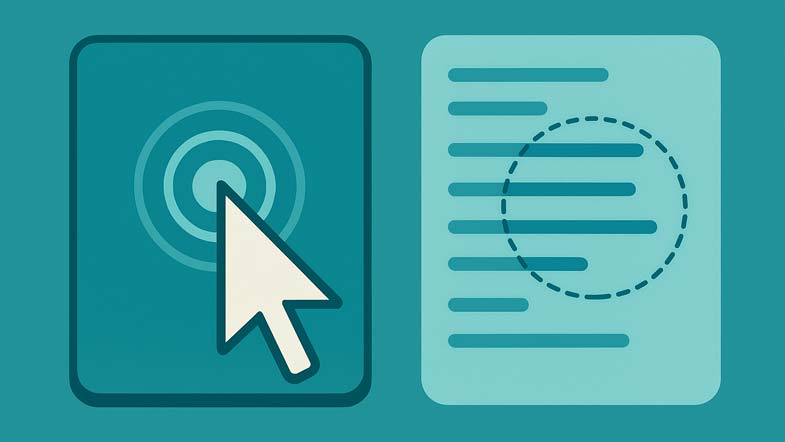
Interfaz y parámetros
- Umbral (ms): el lapso máximo permitido entre dos clics para contarlos como un doble clic. Preajustes: 150, 200, 300, 400, 500, 600, 700. Elige Personalizado… para escribir cualquier valor (50–1000 ms en el control). La configuración actual siempre se muestra en el campo numérico.
- Área de Clic: un botón grande y sensible diseñado para clics repetidos. También se activa por teclado (Espacio/Intro).
- Estado: muestra si la herramienta está en espera o en ejecución, el último Δ y el recuento total de clics.
- Consola de clics: un registro en vivo, ordenado del más reciente al más antiguo. Los clics simples aparecen en filas individuales; las parejas dentro del umbral aparecen agrupadas con una insignia «¡doble clic!».
- Borrar: elimina el registro y restablece los contadores sin recargar la página.
Cómo interpretar los resultados
- La mayoría de las parejas agrupadas como «¡doble clic!» → Tu umbral se ajusta a tu cadencia natural. Considera probar un valor ligeramente más rápido si sigue resultando cómodo.
- Muchos simples; pocas agrupaciones → Tu umbral es demasiado rápido. Aumenta el valor en ms hasta que la mayoría de tus intentos cómodos se agrupen como dobles.
- Ves dobles cuando querías simples → Posible rebote del interruptor (problema de hardware). Prueba otro puerto USB, acerca el receptor, cambia las baterías o testea otro ratón. Si persiste, el interruptor puede necesitar reparación o sustitución.
- Gran variabilidad en Δ → Interferencias (inalámbrico), batería baja, alto uso de CPU, hubs largos USB o entornos remotos/virtuales pueden añadir jitter.
Umbrales recomendados
- 200–300 ms: punto óptimo común para muchos usuarios.
- 150–200 ms: para usuarios rápidos/consistentes (jugadores, herramientas profesionales) que mantienen una baja tasa de fallos.
- 300–500 ms: rango más cómodo si fallas dobles con frecuencia con ajustes más rápidos.
- Objetivo: elige el valor más lento que te dé ~95% de dobles agrupados sin forzar los movimientos.
Cómo cambiar la velocidad de doble clic en tu sistema
Después de probar, ajusta tu sistema para que las aplicaciones se comporten igual.
- Windows 10/11: Configuración → Bluetooth y dispositivos → Mouse → Configuración adicional del mouse → pestaña Botones → control deslizante Velocidad de doble clic.
- macOS: Ajustes del Sistema → Accesibilidad → Control del puntero → control deslizante Velocidad de doble clic.
- Vuelve a probar aquí después de cambiar el control para confirmar que el ajuste te conviene.
Consejos prácticos para mediciones limpias
- Usa una superficie estable y una sujeción cómoda. Mantén el cursor encima del Área de Clic para evitar que el puntero se desplace.
- Para ratones inalámbricos: siéntate más cerca del receptor, elimina interferencias RF (puertos USB 3.0 cercanos, puertos saturados) y usa baterías nuevas.
- Cierra tareas pesadas en segundo plano si tu sistema presenta trabas.
- Compara dispositivos: repite con el mismo umbral en diferentes ratones/trackpads para ver cuál te da valores Δ más consistentes.
Lista de comprobación para resolución de problemas
- Dobles perdidos: aumenta el umbral (p. ej., 200 → 300 ms) y vuelve a probar. Si los fallos persisten aun con umbrales altos, valora la ergonomía o posibles problemas del dispositivo.
- Dobles no deseados: prueba otro puerto, quita hubs, acerca el receptor, cambia las baterías o prueba otro ratón. Los dobles no deseados persistentes suelen indicar un interruptor desgastado.
- Respuesta con latencia: evita sesiones remotas para las pruebas; conecta el receptor a un puerto USB 2.0 del panel frontal y aléjalo del ruido de USB 3.0.
CalcuLife.com








Deja tu comentario