

Double-Click Checker ist ein einfaches, präzises Online-Tool, das jeden Klick mit Zeitstempel und der Lücke (Δ in Millisekunden) zum vorherigen Klick aufzeichnet. Wenn zwei aufeinanderfolgende Klicks innerhalb deines gewählten Schwellenwerts landen, gruppiert das Tool sie und kennzeichnet sie als „Doppelklick!“. Verwende es, um die Doppelklickgeschwindigkeit deines Betriebssystems zu optimieren, den Zustand deines Geräts zu prüfen und unerwünschte Doppelklicks zu diagnostizieren.
Double Click Checker
Klicken Sie den großen Knopf. Wir protokollieren jeden Klick mit exakter Zeit und Δ (ms) und gruppieren echte Doppelklicks klar.
Zwei aufeinanderfolgende Klicks ≤ Schwelle werden als Doppelklick gewertet. Wählen Sie eine Voreinstellung oder wählen Sie Benutzerdefiniert… und geben Sie einen Wert ein.
Klickbereich
Status: Warte auf den ersten Klick…
Letzte Δ: —
Klicks: 0
Klick-Konsole
So lesen Sie das
- Jede Zeile zeigt die Klickzeit und die Δ zum vorherigen Klick.
- Wenn zwei aufeinanderfolgende Klicks innerhalb Ihrer Schwelle liegen, werden sie zusammen eingekreist und mit “Doppelklick!” versehen.
- Wenn Sie möchten, dass mehr Doppelklicks erkannt werden, verlangsamen Sie die Doppelklick-Geschwindigkeit in den Systemeinstellungen Ihres Betriebssystems.


Was dieses Tool löst
- Verpasste Doppelklicks: deine Hände sind schneller/langsamer als der OS-Schwellenwert.
- Unerwünschte Doppelklicks: ein prellender oder defekter Schalter erzeugt einen zusätzlichen Klick.
- Umgebungs-Latenz: kabellose Empfänger, schwache Batterien, Hubs, Remote-Desktops.
- Gerätevergleich: teste verschiedene Mäuse/Trackpads, um zu sehen, welches für dich am konsistentesten ist.
Schnellstart
- Wähle einen Doppelklick-Schwellenwert (ms) aus dem Dropdown oder wähle Benutzerdefiniert… und gib einen beliebigen Wert ein (z. B. 175 ms).
- Klicke einfach den großen Button. Der Test startet beim ersten Klick—kein Startknopf nötig. Leertaste/Eingabetaste funktionieren ebenfalls.
- Beobachte die Konsole rechts. Jeder Eintrag zeigt:
- # – die Klick-Indexnummer
- HH:MM:SS.mmm – genaue Lokalzeit
- Δ ms – Zeit seit dem vorherigen Klick
- Wenn zwei aufeinanderfolgende Klicks innerhalb deines Schwellenwerts liegen, werden sie zusammen eingerahmt und als „Doppelklick!“ gekennzeichnet.
- Verwende Löschen, um das Protokoll zurückzusetzen und eine neue Sitzung zu starten.
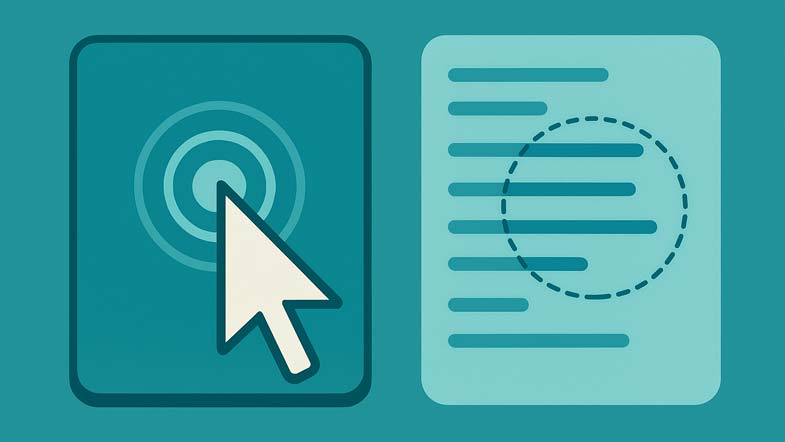
Benutzeroberfläche und Parameter
- Schwellenwert (ms): die maximal zulässige Lücke zwischen zwei Klicks, damit sie als Doppelklick zählen. Vorgaben: 150, 200, 300, 400, 500, 600, 700. Wähle Benutzerdefiniert…, um einen beliebigen Wert einzugeben (50–1000 ms im Widget). Die aktuelle Einstellung wird immer im Zahlenfeld angezeigt.
- Klickbereich: ein großer, reaktionsschneller Button, ausgelegt für wiederholtes Klicken. Er kann auch über die Tastatur aktiviert werden (Leertaste/Eingabetaste).
- Status: zeigt an, ob das Tool wartet oder läuft, das letzte Δ und die Gesamtanzahl der Klicks.
- Klick-Konsole: ein Live-Protokoll, neueste Einträge zuerst. Einmalige Klicks erscheinen als einzelne Zeilen; Paare innerhalb des Schwellenwerts erscheinen gruppiert mit einem „Doppelklick!“-Badge.
- Löschen: entfernt das Protokoll und setzt die Zähler zurück, ohne die Seite neu zu laden.
Wie man Ergebnisse interpretiert
- Die meisten Paare als „Doppelklick!“ gruppiert → Dein Schwellenwert passt zu deinem natürlichen Rhythmus. Erwäge, einen etwas schnelleren Wert auszuprobieren, wenn es sich weiterhin einfach anfühlt.
- Viele Einzelklicks; wenige Gruppen → Dein Schwellenwert ist zu schnell. Erhöhe den ms-Wert, bis die meisten deiner komfortablen Versuche als Doppelklicks gruppiert werden.
- Du siehst Doppelklicks, obwohl du Einzelklicks wolltest → Möglicher Switch-Bounce (Hardwareproblem). Probiere einen anderen USB-Anschluss, bring den Empfänger näher, wechsle die Batterien oder teste eine andere Maus. Wenn es anhält, muss der Schalter eventuell repariert oder ersetzt werden.
- Große Schwankungen im Δ → Störungen (kabellos), niedriger Batteriestand, hohe CPU-Auslastung, lange USB-Hubs oder Remote/virtuelle Umgebungen können Jitter verursachen.
Empfohlene Schwellenwerte
- 200–300 ms: typischer Sweetspot für viele Nutzer.
- 150–200 ms: für schnelle/konstante Nutzer (Gaming, Profi-Tools), die eine geringe Fehlerrate haben.
- 300–500 ms: komfortabler Bereich, wenn du bei schnelleren Einstellungen häufig Doppelklicks verpasst.
- Ziel: wähle den langsamsten Wert, der dir etwa ~95 % gruppierte Doppelklicks ohne Anstrengung liefert.
Wie du die Doppelklickgeschwindigkeit deines Betriebssystems änderst
Nachdem du getestet hast, passe dein System an, damit Anwendungen sich wie erwartet verhalten.
- Windows 10/11: Einstellungen → Bluetooth und Geräte → Maus → Weitere Mausoptionen → Reiter Schaltflächen → Schieberegler Doppelklickgeschwindigkeit.
- macOS: Systemeinstellungen → Bedienungshilfen → Zeigersteuerung → Schieberegler Doppelklickgeschwindigkeit.
- Teste hier erneut, nachdem du den Schieberegler geändert hast, um die Passung zu bestätigen.
Praktische Tipps für saubere Messungen
- Verwende eine stabile Unterlage und eine bequeme Griffhaltung. Halte den Cursor über dem Klickbereich, um Mausdrift zu vermeiden.
- Bei kabellosen Mäusen: setze dich näher zum Empfänger, entferne RF-Störungen (USB-3.0-Hubs, überfüllte Ports) und verwende frische Batterien.
- Schließe rechenintensive Hintergrundaufgaben, wenn dein System ruckelt.
- Vergleiche Geräte: wiederhole denselben Schwellenwert mit verschiedenen Mäusen/Trackpads, um zu sehen, welches stabilere Δ-Werte liefert.
Fehlerbehebung – Checkliste
- Verpasste Doppelklicks: erhöhe den Schwellenwert (z. B. 200 → 300 ms) und teste erneut. Wenn Fehlversuche selbst bei hohen Schwellenwerten bestehen bleiben, berücksichtige Ergonomie oder Geräteprobleme.
- Unerwünschte Doppelklicks: probiere einen anderen Anschluss, entferne Hubs, bring den Empfänger näher, tausche Batterien oder teste eine andere Maus. Anhaltende unerwünschte Doppelklicks deuten meist auf einen verschlissenen Schalter hin.
- Verzögerte Reaktion: vermeide Remote-Sitzungen zum Testen; stecke den Empfänger in einen Front-USB-2.0-Anschluss, entfernt von USB-3.0-Interferenzen.
CalcuLife.com









Hinterlasse einen Kommentar