

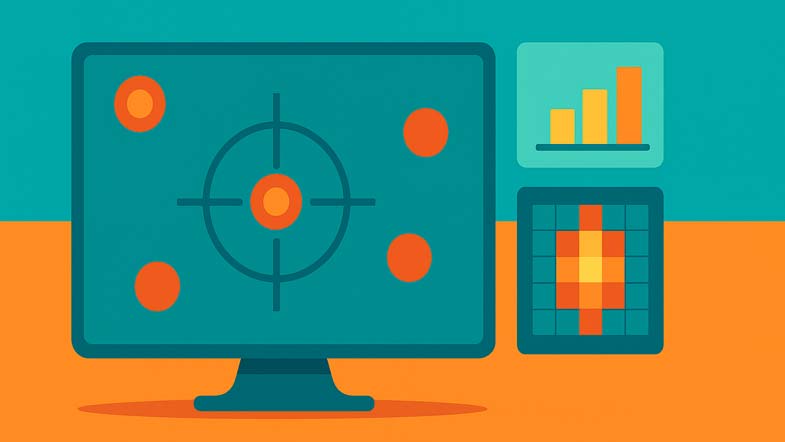
Dieser 2D-Aim-Trainer läuft direkt in deinem Browser und hilft dir, Klickgenauigkeit, Reaktionszeit, Flick-Geschwindigkeit und Zielverfolgung zu verbessern. Es ist ein Ein-Datei‑Widget: schnell ladbar, mobilfreundlich und privat (Daten bleiben auf deinem Gerät). Da das Tool lokal im Browser läuft und keine Sitzungsdaten auf Servern speichert, eignet es sich besonders für Nutzer in Deutschland und der EU, die strenge Datenschutzanforderungen wie die DSGVO schätzen.
2D‑Zieltrainer
Reaktions-, Flick‑ und Tracking‑Training im Browser. Eine Minute pro Runde, ausführliche Statistiken und persönliche Bestleistungen.
Benutzerdefinierte Einstellungen (wird automatisch verwendet, wenn Schwierigkeit = Benutzerdefiniert)


Warum diesen Aim‑Trainer nutzen
- Gezieltes Training: drei fokussierte Modi — Reaktion, Flick, Tracking — trainieren die Kernfähigkeiten, die in Shootern und Action‑Games gebraucht werden.
- Handlungsrelevante Statistiken: Trefferquote %, Mittelwert/Median/P95 der Reaktionszeit, Time‑to‑kill‑Surrogat, Serien, Heatmap und Fortschritts‑Sparklines.
- Wiederholbare Tiefe: Schwierigkeits‑Presets und Benutzerdefiniert-Einstellungen (Zielgröße, Lebensdauer, Spawn‑Rate, Geschwindigkeit, Bewegungsmodell).
- Null Reibung: ein Widget, kein Login, keine Cookies außer localStorage. JSON/CSV exportieren, wenn du tiefer analysieren willst.
Wie es funktioniert
- Wähle einen Modus (Reaktion, Flick oder Tracking) und ein Schwierigkeits‑Preset. Optional: Benutzerdefiniert öffnen, um Größe, Spawn, Geschwindigkeit etc. feinzujustieren.
- Wähle eine Dauer (30 s / 60 s / 120 s). Drücke Start.
- Benutze die Maus (oder Touch auf Mobilgeräten), um Ziele zu treffen. Leertaste startet/pausiert, R setzt zurück.
- Wenn die Zeit abläuft, sieh dir die Zusammenfassung, das Histogramm, die Accuracy‑Sparkline und die Hit‑Heatmap an.
Modi & was sie trainieren
- Reaktion — Ein Ziel erscheint zu unvorhersehbaren Zeiten. Klick so schnell wie möglich. Trainiert die rohe Reaktionszeit und das initiale Fokusschnappen.
- Flick — Nach jedem Treffer erscheint sofort ein neues Ziel. Trainiert Flicks, Mikro‑Korrekturen und Klick‑Disziplin.
- Tracking — Ein bewegtes Ziel. Klicks auf das Ziel geben Feedback, Außenklicks werden nicht bestraft; Zeitüberschreitungen gelten als „Miss“. Trainiert kontinuierliche Verfolgung, Vorhersage und smooth pursuit.
Steuerung & Optionen (Kurzreferenz)
- Zielgröße (px): kleiner = schwieriger, aber realistischer für enge Headshot‑Boxen.
- Spawn alle (ms): Zeit zwischen Spawns. Niedriger = schnelleres Tempo.
- Lebensdauer (ms): wie lange ein Ziel bleibt, bevor es als Miss zählt.
- Gleichzeitig: wie viele Ziele gleichzeitig existieren können (hauptsächlich für härtere Drills und fortgeschrittenes Multitarget‑Flicking).
- Bewegung: Keine / Linear / Sinusoidal / Zufälliger Pfad (verwendet bei Tracking oder wenn du Bewegung für benutzerdefinierte Flick‑Drills aktivierst).
- Geschwindigkeit (px/s): Zielgeschwindigkeit.
- Spawn‑Padding (%): hält Spawns von Rändern fern für fairere Winkel.
- Feld‑Rand (%): Innenbegrenzung für HUD und Ziele.
- Fadenkreuz / Ton / Bewegung reduzieren: Komfort‑Schalter.
Punktevergabe, Genauigkeit und Serien
- Score = Basispunkte (kleinere Ziele = mehr Punkte) × Zentrierungsbonus × Combo‑Multiplikator.
- Trefferquote % = Treffer ÷ (Treffer + Misses). Beim Tracking zählen nur Zeitüberschreitungen als Misses; Außenklicks werden nicht bestraft.
- Combo & Serie: jeder aufeinanderfolgende Treffer erhöht die Combo; ein Miss oder Timeout setzt sie zurück. Serien reflektieren Klick‑Disziplin.
Messwerte, die du siehst
- Mittelwert / Median / P95 Reaktionszeit (ms): Mittelwert zeigt die allgemeine Geschwindigkeit; Median reduziert den Einfluss von Ausreißern; P95 zeigt die langsamsten 5 % deiner Reaktionen.
- Accuracy‑Sparkline: Trend der Trefferquote über Versuche; steigende Linie = bessere Konstanz.
- Hit‑Heatmap: wo die Ziele am häufigsten getroffen wurden. Kalte Ecken deuten auf Lücken; starke Zentrierung auf Tunnelblick.
- Fehler (px): Abstand vom Zentrum des Ziels. Niedriger = präzisere Mikro‑Kontrolle.
Ergebnisse lesen (schnelle Richtwerte)
| Rang | Trefferquote | Mean RT (Reaktion) | Flick‑Score pro 60 s* | Hinweise |
|---|---|---|---|---|
| Anfänger | ≤ 65% | > 350 ms | < 7.500 | Konzentriere dich auf saubere Klicks; größere Ziele verwenden. |
| Fortgeschritten | 66–80% | 280–350 ms | 7.500–13.000 | Größe reduzieren; Spawn‑Rate langsam erhöhen. |
| Erfahren | 81–90% | 220–279 ms | 13.000–20.000 | Bewegung hinzufügen; Mikroflicks üben. |
| Elite | > 90% | < 220 ms | > 20.000 | Einstellungen verschärfen; auf Konsistenz (niedriger P95) achten. |
*Score variiert mit den Einstellungen. Nutze persönliche Bestleistungen für faire Vergleiche.
Pro‑Setups & reale Szenarien
- CS/Valorant‑Flickroutine (60 s): Flick‑Modus, Normal → Benutzerdefiniert: 22–26 px, Lebensdauer 900–1100 ms, Spawn alle 320–360 ms, Bewegung Keine. Ziel: ≥ 85% Genauigkeit, Median‑RT < 250 ms. Üblich in deutschen FPS‑Kreisen: Maus‑DPI 400–800, Polling‑Rate 1000 Hz, Monitor 144–240 Hz.
- Overwatch/TF2‑Tracking (60 s): Tracking, Linear, Geschwindigkeit 260–320 px/s, Lebensdauer 2000 ms, Padding 8%. Ziel: regelmäßige Klickbestätigungen auf dem Ziel ohne Timeouts; P95‑Trend beobachten. Empfohlenes Setup: stabiler Grip, 400–800 DPI, konstante Sens.
- Battle‑Royale Endgame‑Stress (120 s): Flick oder Tracking mit leicht kleineren Zielen und kürzeren Lebensdauern; unter Müdigkeit üben, Ziel: Genauigkeit > 80% halten. Simulation tiefer Konzentration wie bei LAN‑Events (z. B. lokale Turniere) ist nützlich.
- Controller/Touch‑Einsteiger: größere Ziele (32–40 px), geringere Geschwindigkeit, längere Lebensdauer; pro Session nur einen Parameter erhöhen, nicht alle gleichzeitig. Für mobile Spieler in Deutschland: teste auf 60–120 Hz Displays und passe Touch‑Sensitivity an.
Wöchentlicher Trainingsplan (Beispiel)
- Tag 1–2: Reaktion x3 (60 s), Flick x2 (60 s). Fokus: saubere Klicks, kein Spammen.
- Tag 3–4: Flick x3, Tracking x2. Zielgröße leicht reduzieren.
- Tag 5–6: Tracking x3, Reaktion x2. Geschwindigkeit erhöhen oder Lebensdauer verkürzen.
- Tag 7: Testtag. Einstellungen fix halten. Genauigkeit, Median‑RT, P95 und beste Serie vergleichen.
Heatmap & Analysen: was anpassen
- Kalte Ränder: Übe Spawns an den Rändern, indem du das Padding jede Session um 1–2% reduzierst.
- Hoher Zentrierungsfehler: Spawns verlangsamen oder Zielgröße um 2–4 px erhöhen, um Kontrolle zurückzugewinnen, dann wieder schrittweise verringern.
- Steigender P95 bei stabilem Median: Ermüdung oder schlechtes Pacing — Lebensdauer leicht verlängern, Genauigkeit stabilisieren, dann zur Basis zurückkehren.
Performance & Latenz‑Tipps
- Führe den Trainer in einem einzelnen Tab aus; schließe ressourcenintensive Seiten. Bevorzugt einen Monitor mit hoher Bildwiederholrate (falls vorhanden).
- Verwende dieselbe DPI/Sensitivität, mit der du spielst. Konstanz schlägt Neuheit.
- Bei Laptops: Netzteil anschließen; Energiesparmodi deaktivieren, die CPU/GPU drosseln.
Barrierefreiheit & Komfort
- Aktiviere Bewegung reduzieren, wenn sinusförmige Bewegungen Unwohlsein auslösen.
- Schalte das Fadenkreuz ein für visuelle Ausrichtungsübungen.
- Aktiviere Ton, wenn akustische Bestätigung beim Timing hilft (kurzer „Blip“).
Daten, Datenschutz & Exporte
- Alle Sitzungsdaten, Bestwerte und Einstellungen liegen im localStorage deines Browsers.
- Nutze Export JSON zum Sichern/Teilen und Export CSV für Tabellenkalkulationen oder eigene Analysen.
- Importiere JSON, um vergangene Sessions in den Charts anzusehen, ohne aktuelle Bestwerte zu überschreiben.
Häufige Probleme & Lösungen
- „Trefferquote fällt trotz Treffer“ — Beim Tracking zählen nur Timeouts als Misses. Außenklicks reduzieren die Quote nicht.
- „Grafik wirkt unscharf“ — Browser‑Zoom prüfen. Die Canvas skaliert mit dem Device‑Pixel‑Ratio; 100 % Zoom ist am schärfsten.
- „Ruckler auf Low‑End‑Geräten“ — Bewegung reduzieren aktivieren, Zielgeschwindigkeit senken und Spawn alle verlängern.
Kurzglossar
- Reaktionszeit (RT): Verzögerung vom Spawn bis zu deinem Treffer.
- Median‑RT: der mittlere Wert deiner RTs; stabile Momentaufnahme der Geschwindigkeit.
- P95‑RT: 95. Perzentil; wie langsam deine langsamsten Versuche sind.
- Zentrierungsfehler: Pixel‑Abstand vom Trefferpunkt zum Zielzentrum.
FAQ
F: Kann ich Scores geräteübergreifend vergleichen?
A: Nur wenn du die Einstellungen identisch lässt. Verwende denselben Modus, Zielgröße, Spawn/Lebensdauer und dieselbe Dauer.
F: Woran sollte ich zuerst arbeiten?
A: Strebe zunächst ≥ 80 % Trefferquote mit komfortablen Einstellungen an. Reduziere dann schrittweise Größe oder Lebensdauer.
F: Reichen 60 Sekunden?
A: Ja, für tägliche Mikro‑Drills. Nutze 120 s, wenn du Ausdauer oder Konsistenz über Zeit testen willst.
Empfohlene Anfangseinstellungen
- Anfänger: Größe 36 px, Lebensdauer 1500 ms, Spawn 480 ms, Bewegung Keine.
- Fortgeschritten: Größe 28 px, Lebensdauer 1200 ms, Spawn 380 ms.
- Erfahren: Größe 22–24 px, Lebensdauer 900–1100 ms, Spawn 300–340 ms; Tracking mit linearer Bewegung.
Version & Hinweise
- Aktueller Build: Ein‑Datei‑Widget mit Reaktion, Flick, Tracking; Heatmap in voller Breite; Fadenkreuz‑Cursor; Tracking‑Klicks geben sofortiges Feedback; Genauigkeit beim Tracking wird nur durch Timeouts vermindert.
- Persistenz: Die letzten 200 Sitzungen werden lokal gespeichert; persönliche Bestwerte pro Modus.
Was ist dein bester Wert? Teile ihn unten in den Kommentaren!
CalcuLife.com






Hinterlasse einen Kommentar