

Double-Click Checker er en enkel, præcis online-test, der registrerer hvert klik med et tidsstempel og tidsrummet (Δ i millisekunder) siden det forrige klik. Når to på hinanden følgende klik lander inden for din valgte tærskel, grupperer værktøjet dem og mærker dem “dobbeltklik!”. Brug det til at finjustere dit OS’ dobbeltklik-hastighed, verificere enhedens helbred og diagnosticere “uønskede dobbeltklik”.
Double Click Checker
Klik på den store knap. Vi logger hvert klik med præcis tid og Δ (ms) og grupperer ægte dobbeltklik tydeligt.
To på hinanden følgende klik ≤ tærsklen tælles som et dobbeltklik. Vælg en forindstilling eller vælg Brugerdefineret… og indtast en værdi.
Klikområde
Status: Venter på første klik…
Sidste Δ: —
Klik: 0
Kliklog
Sådan læser du dette
- Hver linje viser klik-tidspunktet og Δ i forhold til det forrige klik.
- Hvis to på hinanden følgende klik ligger inden for din tærskel, bliver de grupperet sammen og mærket “dobbeltklik!”
- Hvis du vil have flere dobbeltklik genkendt, sæt dit OS' dobbeltklik-hastighed til langsommere.


Hvad dette værktøj løser
- Missede dobbeltklik: dine hænder er hurtigere/langsommere end OS’ tærskel.
- Uønskede dobbeltklik: en spjættende eller defekt kontakt genererer et ekstra klik.
- Miljølatens: trådløse modtagere, lave batterier, hubs, fjernskriveborde.
- Enhedssammenligning: test forskellige mus/pegefelter for at se, hvilken der er mest konsekvent for dig.
Kom godt i gang
- Vælg en Dobbeltklik-tærskel (ms) i dropdown-menuen, eller vælg Brugerdefineret… og indtast en værdi (fx 175).
- Klik blot på den store knap. Testen starter ved første klik — ingen startknap nødvendig. Mellemrumstasten/Enter virker også.
- Hold øje med konsollen til højre. Hver post viser:
- # – klikindeks
- HH:MM:SS.mmm – præcis lokal tid
- Δ ms – tid siden forrige klik
- Når to på hinanden følgende klik er inden for din tærskel, indkredses de sammen og mærkes dobbeltklik!
- Brug Ryd for at nulstille loggen og starte en ny session.
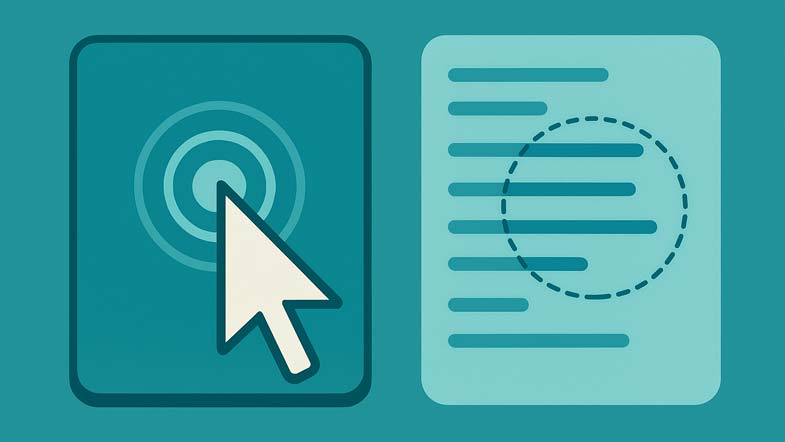
Interface og parametre
- Tærskel (ms): den maksimale pause mellem to klik, der tæller som et dobbeltklik. Forudindstillinger: 150, 200, 300, 400, 500, 600, 700. Vælg Brugerdefineret… for at indtaste en vilkårlig værdi (50–1000 ms i widget’en). Den aktuelle indstilling vises altid i talfeltet.
- Klikområde: en stor, responsiv knap designet til gentagne klik. Den kan også aktiveres fra tastaturet (Mellemrum/Enter).
- Status: viser om værktøjet venter eller kører, sidste Δ og samlet antal klik.
- Klikkonsol: en live-log med nyeste øverst. Enkelte klik vises som enkelte rækker; par inden for tærsklen vises grupperet med et “dobbeltklik!”-mærke.
- Ryd: fjerner loggen og nulstiller tællere uden at genindlæse siden.
Hvordan du tolker resultaterne
- De fleste par er grupperet som “dobbeltklik!” → Din tærskel passer til din naturlige rytme. Overvej at prøve en lidt hurtigere indstilling, hvis det stadig føles let.
- Mange enkeltklik; få grupper → Din tærskel er for hurtig. Øg ms-værdien indtil de fleste af dine komfortable forsøg grupperes som dobbeltklik.
- Ser dobbeltklik når du mente enkeltklik → Mulig kontaktspjæt (hardware-problem). Prøv en anden USB-port, flyt modtageren tættere på, skift batterier, test en anden mus. Hvis det fortsætter, kan kontakten være slidt og kræve reparation/udskiftning.
- Stor variation i Δ → Interferens (trådløst), lavt batteri, høj CPU-belastning, lange USB-hubs eller fjern/virtuelle miljøer kan give jitter.
Anbefalede tærskler
- 200–300 ms: almindeligt sweet spot for mange brugere.
- 150–200 ms: for hurtige/konsekvente brugere (gaming, professionelt arbejde) der har lav fejlrate.
- 300–500 ms: mere behageligt, hvis du ofte misser dobbeltklik ved hurtigere indstillinger.
- Mål: vælg den langsomste værdi, der giver dig ~95% grupperede dobbeltklik uden anstrengelse.
Sådan ændrer du dobbeltklik-hastigheden i dit OS
Efter du har testet, juster dit system, så programmer opfører sig på samme måde.
- Windows 10/11: Indstillinger → Bluetooth og enheder → Mus → Yderligere museindstillinger → fanen Knapper → Dobbeltklik-hastighed (skyder).
- macOS: Systemindstillinger → Tilgængelighed → Markørkontrol → Dobbeltklik-hastighed (skyder).
- Test igen her efter at have ændret skyderen for at bekræfte, at indstillingen passer dig.
Praktiske tips til rene målinger
- Brug en stabil overflade og et behageligt greb. Hold markøren oven på Klikområdet for at undgå, at cursoren driver.
- For trådløse mus: sid tættere på modtageren, fjern RF-interferens (USB 3.0-hubs, tætpakkede porte) og brug friske batterier.
- Luk tunge baggrundsopgaver, hvis systemet hakker.
- Sammenlign enheder: gentag samme tærskel på forskellige mus/pegefelter for at se, hvilken der giver mere konsistente Δ-værdier.
Fejlfinding — tjekliste
- Missede dobbeltklik: hæv tærsklen (fx 200 → 300 ms) og test igen. Hvis misses fortsætter selv ved høje tærskler, overvej ergonomi eller enhedsproblemer.
- Uønskede dobbeltklik: prøv en anden port, fjern hubs, flyt modtageren, udskift batterier eller test en anden mus. Ved vedvarende uønskede dobbeltklik er kontakten ofte slidt.
- Forsinket respons: undgå fjernsessioner til test; stik modtageren i en front-USB 2.0-port væk fra USB 3.0-støj.
CalcuLife.com









Skriv en kommentar