

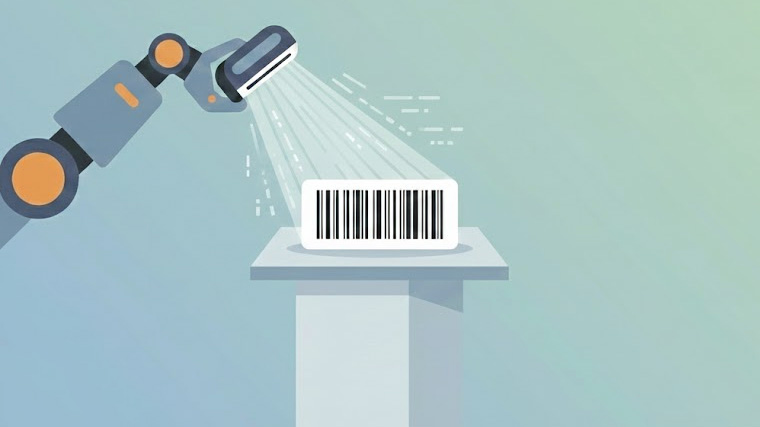
Generátor čárových kódů vám během pár sekund vytvoří čisté, snadno skenovatelné čárové kódy přímo v prohlížeči. Vyberte typ kódu, vložte data (jednu hodnotu nebo celý seznam, jednu položku na řádek), hned uvidíte náhled prvního výsledku a poté exportujete čárové kódy jako PNG, průhledné PNG nebo SVG. Pokud vložíte více řádků, stahování se automaticky přepne na ZIP archiv, takže čárové kódy vygenerujete hromadně bez dalších kroků.


Funkce
1) Vstup pro dávky (jeden kód na řádek)
Hodnoty ke kódování (jedna na řádek) je pole, kam vložíte data. Každý řádek se převede na samostatný čárový kód.
- Režim jednotlivě: Pokud zadáte jen jeden řádek, stáhne se jeden soubor PNG nebo SVG.
- Dávkový režim: Pokud zadáte více řádků, stáhne se automaticky ZIP archiv s jedním souborem pro každý řádek.
- Živý náhled: Náhled zobrazuje první řádek, takže si rychle ověříte nastavení a přitom exportujete celou dávku.
2) Výběr typu čárového kódu
Typ čárového kódu určuje symboliku, kterou se hodnota zakóduje. Zvolte formát podle toho, co používáte pro štítky, sklad, maloobchod nebo balení.
- CODE128: Nejlepší univerzální volba pro většinu lidí. Podporuje písmena, čísla i běžné znaky. Hodí se pro interní sklad, logistiku a obecné štítky.
- EAN-13: Maloobchodní standard s celkem 13 číslicemi, běžný na spotřebním zboží.
- UPC (UPC-A / UPC-E): Maloobchodní rodina kódů používaná hlavně v USA a Kanadě. UPC-A má obvykle celkem 12 číslic.
- EAN-8: Kompaktní maloobchodní kód s celkem 8 číslicemi, často pro malé obaly.
- CODE39: Oblíbený pro průmyslové a skladové štítky, typicky s velkými písmeny a čísly.
- ITF-14: Pro kartony a přepravní balení, kóduje celkem 14 číslic.
- ITF: Číselný kód používaný v logistice a ve skladech.
- MSI: Číselný kód používaný v některých skladových systémech.
- CODE93: Kompaktní kód z rodiny Code, často když je málo místa.
- Codabar: Používaný v některých knihovních a zdravotnických systémech.
- Pharmacode: Pro pracovní postupy ve farmaceutickém balení.
3) Úprava hodnot pro platné čárové kódy
Nástroj pomáhá předcházet neplatným kódům a podle potřeby upraví vstup:
- Formáty jen pro čísla: U EAN/UPC/ITF/MSI/Pharmacode se odstraní jiné znaky než číslice, aby hodnota odpovídala standardu.
- CODE39: Hodnoty lze převést na velká písmena pro lepší kompatibilitu a čitelnost.
- Informace o úpravách: Pokud nástroj data upraví, zobrazí jasnou poznámku, abyste věděli, co se změnilo.
4) Zobrazit text pod čárovým kódem
Zobrazit text pod čárovým kódem určuje, zda se pod čáry vytiskne hodnota čitelná pro člověka.
- Zapněte on pro přepravní štítky, vychystávání ve skladu a všude tam, kde lidé hodnotu kontrolují.
- Vypněte off pro čistší vzhled nebo pokud chcete text umístit zvlášť v rozvržení.
5) Automatická oprava kontrolní číslice pro EAN, UPC a ITF-14
Auto-fix checksum for EAN/UPC/ITF when possible pomáhá vytvářet kódy podle standardu tím, že doplní nebo opraví poslední kontrolní číslici.
- EAN-13: Zadejte 12 číslic pro automatické doplnění kontrolní číslice, nebo 13 číslic a nástroj může neplatnou kontrolní číslici opravit.
- EAN-8: Zadejte 7 číslic pro automatické doplnění kontrolní číslice, nebo 8 číslic a nástroj může neplatnou kontrolní číslici opravit.
- ITF-14: Zadejte 13 číslic pro automatické doplnění kontrolní číslice, nebo 14 číslic a nástroj může neplatnou kontrolní číslici opravit.
- UPC (styl UPC-A): Zadejte 11 číslic pro automatické doplnění kontrolní číslice, nebo 12 číslic a nástroj může neplatnou kontrolní číslici opravit.
Hodí se to, pokud máte produktové kódy nebo ID kartonů bez poslední číslice a chcete, aby čárový kód spolehlivě skenoval.
6) Výška čar (px)
Výška čar mění, jak vysoké budou čáry.
- Vyšší čáry obvykle skenují spolehlivěji, zejména když jsou štítky lehce zakřivené nebo skener držíte pod úhlem.
- Nižší čáry se hodí, když je málo místa, ale příliš nízké kódy se mohou hůř skenovat.
7) Tloušťka čar
Tloušťka čar určuje šířku nejtenčích čar.
- Zvyšte tloušťku pro malé štítky nebo tiskárny s nižším rozlišením, aby se zlepšila úspěšnost skenování.
- Snižte tloušťku, pokud potřebujete vměstnat delší hodnoty do menší plochy, ale u tisku to nepřehánějte.
8) Tichá zóna (okraj)
Tichá zóna je prázdný prostor kolem čárového kódu. Skener ho potřebuje, aby rozpoznal začátek a konec kódu.
- Zvyšte tichou zónu, pokud je skenování nespolehlivé.
- Držte okraje kódu bez rámečků, textu a grafiky.
9) Živý náhled a srozumitelná hlášení
Nástroj automaticky aktualizuje Náhled při psaní nebo změně nastavení. Stavové hlášení potvrdí, že je kód připraven, upozorní na neplatný vstup a jasně ukáže, kdy je aktivní dávkový režim.
10) Měřítko exportu (rozlišení PNG)
Měřítko exportu určuje rozlišení exportovaných souborů PNG. Vyšší měřítko vytvoří větší a ostřejší PNG, které se lépe tiskne.
- 1x: Rychlý náhled
- 2x: Doporučeno pro většinu použití
- 3x: Kvalitní tisk
- 4x: Velmi vysoké rozlišení pro velké štítky nebo další úpravy
11) Stáhnout PNG (jednotlivě nebo ZIP)
Download PNG exportuje čárové kódy s bílým pozadím.
- Jeden řádek: stáhne se jeden soubor PNG.
- Více řádků: stáhne se ZIP archiv s jedním PNG pro každý řádek.
12) Stáhnout průhledné PNG (jednotlivě nebo ZIP)
Download Transparent PNG exportuje čárové kódy s průhledným pozadím, ideální pro umístění na barevné návrhy.
- Jeden řádek: stáhne se jedno průhledné PNG.
- Více řádků: stáhne se ZIP archiv s jedním průhledným PNG pro každý řádek.
13) Stáhnout SVG (jednotlivě nebo ZIP)
Download SVG exportuje čistý vektorový čárový kód, který je ostrý v jakékoli velikosti. Hodí se pro profesionální grafiku a tiskové podklady.
- Jeden řádek: stáhne se jeden soubor SVG.
- Více řádků: stáhne se ZIP archiv s jedním SVG pro každý řádek.
14) Kopírovat obrázek (jen jednotlivě)
Copy Image zkopíruje aktuální obrázek čárového kódu do schránky pro rychlé vložení do dokumentů a grafických nástrojů.
- Kopírování je dostupné, když máte jeden řádek (jeden kód).
- Pro více řádků použijte tlačítka stahování a exportujte ZIP.
Dal jsem dohromady nejlepší funkce, které osobně používám v jiných generátorech čárových kódů, a vytvořil jsem tak ideální nástroj.
FAQ
1) Jaký je rozdíl mezi CODE128 a CODE39?
CODE128 podporuje širší sadu znaků a data kóduje úsporněji, takže je pro většinu štítků lepší jako výchozí volba. CODE39 je starší a často se používá v průmyslu, obvykle s velkými písmeny a číslicemi.
2) Proč se EAN-13 a UPC považují za “maloobchodní” kódy?
EAN-13 a UPC jsou standardizované číselné identifikátory pro maloobchodní produkty, které rozpoznají pokladní skenery. Obvykle obsahují kontrolní číslici pro odhalení chyb.
3) Můžu generovat čárové kódy pro SKU, sériová čísla nebo kódy skladových pozic?
Ano. Pro SKU a alfanumerická ID zvolte CODE128 (nebo CODE39, pokud to vyžaduje váš systém). Pro čistě číselná ID v balení nebo logistice se hodí ITF nebo ITF-14.
4) Proč se mi čárový kód po tisku skenuje špatně nebo vůbec?
Nejčastěji jsou na vině příliš tenké čáry, malá tichá zóna, nízké rozlišení tiskárny, slabý kontrast nebo nerovnoměrné změny velikosti. Zkuste zvýšit tloušťku čar, tichou zónu a měřítko exportu a vyhněte se natahování obrázku.
5) Jaké pozadí zvolit: bílé, nebo průhledné?
PNG s bílým pozadím je nejbezpečnější pro tisk a většinu štítků. Průhledné PNG je nejlepší, když kód vkládáte na barevný podklad nebo chcete pozadí řídit v editoru.
6) Je SVG vždy lepší než PNG?
SVG je nejlepší, když potřebujete dokonalou ostrost v jakékoli velikosti, hlavně pro grafické nástroje a tiskové podklady. PNG je univerzálnější pro nahrávání a systémy, které SVG nepřijímají. Pokud tisknete z PNG, zvyšte měřítko exportu.
7) Je v pořádku generovat stovky čárových kódů v dávce?
Ano. Vložte jednu hodnotu na řádek a exportujte ZIP. U velmi dlouhých seznamů může pomoct export po menších dávkách, aby byl prohlížeč rychlý, hlavně při vyšším měřítku exportu.
Chcete do tohoto generátoru doplnit další funkce? Napište nám to do komentářů!
CalcuLife.com


Napsat komentář