

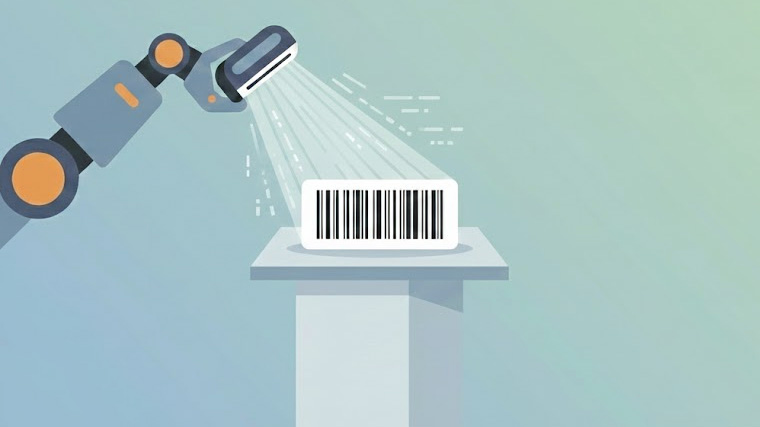
Trình tạo mã vạch giúp bạn tạo mã vạch rõ nét, quét được trong vài giây ngay trên trình duyệt. Chọn loại mã, dán dữ liệu (một giá trị hoặc cả danh sách, mỗi dòng một mã), xem trước kết quả đầu tiên ngay lập tức, rồi xuất ra PNG, PNG nền trong suốt hoặc SVG. Nếu bạn dán nhiều dòng, tải xuống sẽ tự chuyển sang tệp ZIP để bạn tạo hàng loạt mà không cần thao tác thêm.


Tính năng
1) Nhập theo lô (mỗi dòng một mã vạch)
Giá trị cần mã hóa (mỗi dòng một giá trị) là nơi bạn dán dữ liệu. Mỗi dòng sẽ trở thành một mã vạch riêng.
- Chế độ đơn: Nếu bạn chỉ nhập 1 dòng, tải xuống sẽ tạo 1 tệp PNG hoặc SVG.
- Chế độ theo lô: Nếu bạn nhập nhiều dòng, tải xuống sẽ tự tạo tệp ZIP gồm 1 tệp cho mỗi dòng.
- Xem trước trực tiếp: Phần xem trước hiển thị dòng đầu tiên, giúp bạn kiểm tra cài đặt nhanh trong khi vẫn xuất toàn bộ danh sách.
2) Chọn loại mã vạch
Loại mã vạch quyết định chuẩn mã hóa cho giá trị của bạn. Hãy chọn định dạng phù hợp với nhãn, kho, bán lẻ hoặc quy trình đóng gói.
- CODE128: Lựa chọn “an toàn” cho hầu hết mọi người. Hỗ trợ chữ, số và nhiều ký hiệu phổ biến. Rất hợp cho mã nội bộ, logistics và nhãn dùng chung.
- EAN-13: Chuẩn mã vạch bán lẻ gồm tổng 13 chữ số, dùng rộng rãi trên hàng tiêu dùng.
- UPC (UPC-A / UPC-E): Họ mã vạch bán lẻ phổ biến ở Mỹ và Canada. UPC-A thường có tổng 12 chữ số.
- EAN-8: Mã bán lẻ gọn hơn với tổng 8 chữ số, hay dùng cho bao bì nhỏ.
- CODE39: Phổ biến cho nhãn công nghiệp và kho, thường dùng chữ in hoa và chữ số.
- ITF-14: Dùng cho đóng gói thùng/kiện, mã hóa tổng 14 chữ số.
- ITF: Mã vạch chỉ số, hay dùng trong logistics và kho bãi.
- MSI: Mã vạch chỉ số, dùng trong một số hệ thống quản lý tồn kho.
- CODE93: Mã vạch gọn trong họ Code, hay dùng khi diện tích in bị hạn chế.
- Codabar: Dùng trong một số hệ thống thư viện và y tế.
- Pharmacode: Dùng trong quy trình đóng gói dược phẩm.
3) Làm sạch dữ liệu để mã vạch hợp lệ
Công cụ giúp tránh mã vạch không hợp lệ bằng cách tự điều chỉnh dữ liệu khi cần:
- Định dạng chỉ số: Với EAN/UPC/ITF/MSI/Pharmacode, các ký tự không phải số sẽ bị loại bỏ để khớp chuẩn.
- CODE39: Có thể tự chuyển sang chữ in hoa để tương thích và dễ đọc hơn.
- Thông báo làm sạch: Nếu công cụ có chỉnh dữ liệu, sẽ hiện ghi chú rõ ràng để bạn biết đã thay đổi gì.
4) Hiện chữ dưới mã vạch
Hiện chữ dưới mã vạch quyết định có in giá trị dạng chữ bên dưới các vạch hay không.
- Bật on cho nhãn vận chuyển, nhặt hàng trong kho và mọi quy trình cần người kiểm tra lại giá trị.
- Tắt off để thiết kế gọn hơn hoặc khi bạn muốn đặt chữ riêng trong bố cục.
5) Tự sửa số kiểm tra cho EAN, UPC và ITF-14
Tự sửa số kiểm tra cho EAN/UPC/ITF khi có thể giúp bạn tạo mã vạch đúng chuẩn bằng cách thêm hoặc sửa chữ số kiểm tra cuối.
- EAN-13: Nhập 12 chữ số để tự thêm số kiểm tra, hoặc nhập 13 chữ số và công cụ có thể sửa nếu số kiểm tra sai.
- EAN-8: Nhập 7 chữ số để tự thêm số kiểm tra, hoặc nhập 8 chữ số và công cụ có thể sửa nếu số kiểm tra sai.
- ITF-14: Nhập 13 chữ số để tự thêm số kiểm tra, hoặc nhập 14 chữ số và công cụ có thể sửa nếu số kiểm tra sai.
- UPC (kiểu UPC-A): Nhập 11 chữ số để tự thêm số kiểm tra, hoặc nhập 12 chữ số và công cụ có thể sửa nếu số kiểm tra sai.
Tính năng này rất hợp khi bạn có mã sản phẩm hoặc mã thùng còn thiếu chữ số cuối và muốn tạo mã vạch quét ổn định.
6) Chiều cao vạch (px)
Chiều cao vạch thay đổi độ cao của các vạch.
- Vạch cao hơn thường quét ổn định hơn, nhất là khi nhãn hơi cong hoặc máy quét đặt nghiêng.
- Vạch thấp hơn hữu ích khi thiếu chỗ, nhưng mã vạch quá thấp có thể khó quét.
7) Độ dày vạch
Độ dày vạch điều chỉnh độ rộng của các vạch mảnh nhất.
- Tăng độ dày cho nhãn nhỏ hoặc máy in độ phân giải thấp để quét dễ hơn.
- Giảm độ dày để nhét giá trị dài vào vùng nhỏ hơn, nhưng đừng để quá mỏng khi in.
8) Vùng trống (lề)
Vùng trống là khoảng trống quanh mã vạch. Máy quét cần vùng trống này để nhận ra điểm bắt đầu và kết thúc của mã.
- Tăng vùng trống nếu quét lúc được lúc không.
- Tránh đặt viền, chữ và hình ảnh sát mép mã vạch.
9) Xem trước trực tiếp và thông báo trạng thái rõ ràng
Công cụ tự cập nhật phần Xem trước khi bạn nhập hoặc đổi cài đặt. Thông báo trạng thái cho biết khi mã vạch đã sẵn sàng, cảnh báo dữ liệu không hợp lệ và báo rõ khi đang ở chế độ theo lô.
10) Tỷ lệ xuất (độ phân giải PNG)
Tỷ lệ xuất quyết định độ phân giải của tệp PNG. Tỷ lệ càng cao, PNG càng lớn và sắc hơn, in ra sẽ đẹp hơn.
- 1x: Xuất nhanh để xem thử
- 2x: Khuyên dùng cho đa số
- 3x: In chất lượng cao
- 4x: Độ phân giải rất cao cho nhãn lớn hoặc cần phóng/thu
11) Tải PNG (đơn hoặc ZIP)
Tải PNG xuất mã vạch với nền trắng.
- 1 dòng: tải 1 tệp PNG.
- Nhiều dòng: tải tệp ZIP gồm 1 PNG cho mỗi dòng.
12) Tải PNG nền trong suốt (đơn hoặc ZIP)
Tải PNG nền trong suốt xuất mã vạch với nền trong suốt, rất hợp để đặt lên thiết kế có màu.
- 1 dòng: tải 1 tệp PNG nền trong suốt.
- Nhiều dòng: tải tệp ZIP gồm 1 PNG nền trong suốt cho mỗi dòng.
13) Tải SVG (đơn hoặc ZIP)
Tải SVG xuất mã vạch vector sắc nét ở mọi kích thước, lý tưởng cho thiết kế chuyên nghiệp và dàn trang in ấn.
- 1 dòng: tải 1 tệp SVG.
- Nhiều dòng: tải tệp ZIP gồm 1 SVG cho mỗi dòng.
14) Sao chép hình (chỉ chế độ đơn)
Sao chép hình sao chép ảnh mã vạch hiện tại vào clipboard để dán nhanh vào tài liệu và công cụ thiết kế.
- Chỉ sao chép được khi bạn có 1 dòng (1 mã vạch).
- Nếu có nhiều dòng, hãy dùng các nút tải xuống để xuất tệp ZIP.
Mình đã gom các tính năng mình hay dùng nhất từ những trình tạo mã vạch khác để làm ra phiên bản “đủ chuẩn” này.
Câu hỏi thường gặp
1) CODE128 khác CODE39 ở điểm nào?
CODE128 hỗ trợ nhiều ký tự hơn và nén dữ liệu hiệu quả hơn, nên thường là lựa chọn mặc định tốt cho đa số loại nhãn. CODE39 đời cũ hơn và hay dùng trong môi trường công nghiệp, thường dùng chữ in hoa và chữ số.
2) Vì sao EAN-13 và UPC được gọi là mã vạch “bán lẻ”?
EAN-13 và UPC là mã định danh số theo chuẩn, dùng trên sản phẩm bán lẻ và được máy quét tại quầy thanh toán nhận diện. Chúng thường có số kiểm tra để phát hiện lỗi.
3) Mình có thể tạo mã vạch cho SKU, số serial hoặc mã vị trí kệ kho không?
Có. Với SKU và mã chữ số lẫn nhau, hãy chọn CODE128 (hoặc CODE39 nếu hệ thống của bạn yêu cầu). Với mã chỉ số dùng trong đóng gói hoặc logistics, ITF hoặc ITF-14 có thể phù hợp hơn.
4) Vì sao mã vạch của mình quét sai hoặc không quét được sau khi in?
Lý do thường gặp: vạch quá mỏng, vùng trống không đủ, máy in độ phân giải kém, tương phản thấp hoặc bạn kéo giãn ảnh không đều. Hãy thử tăng độ dày vạch, vùng trống và tỷ lệ xuất, đồng thời tránh kéo giãn hình.
5) Nên dùng nền trắng hay nền trong suốt?
PNG nền trắng là lựa chọn an toàn nhất cho in ấn và hầu hết quy trình dán nhãn. PNG nền trong suốt phù hợp khi bạn đặt mã vạch lên thiết kế có màu hoặc muốn kiểm soát nền trong phần mềm chỉnh sửa.
6) SVG có luôn tốt hơn PNG không?
SVG tốt nhất khi bạn cần độ sắc nét tuyệt đối ở mọi kích thước, đặc biệt trong công cụ thiết kế và dàn trang in. PNG phổ biến hơn khi tải lên hoặc dùng trong hệ thống không hỗ trợ SVG. Nếu in bằng PNG, hãy tăng tỷ lệ xuất.
7) Tạo hàng trăm mã vạch theo lô có ổn không?
Ổn. Chỉ cần dán mỗi giá trị một dòng và xuất tệp ZIP. Với danh sách rất lớn, bạn có thể chia nhỏ để trình duyệt chạy mượt hơn, nhất là khi chọn tỷ lệ xuất cao.
Bạn muốn công cụ tạo mã vạch này có thêm tính năng nào nữa không? Hãy để lại bình luận bên dưới nhé!
CalcuLife.com




Để lại bình luận