

Double-Click Checker — простой и точный онлайн-тест, который записывает каждый клик с временной меткой и интервалом (Δ в миллисекундах) до предыдущего клика. Когда два подряд идущих клика укладываются в выбранный вами порог, инструмент группирует их и помечает как «двойной клик!». Используйте его, чтобы настроить скорость двойного щелчка в ОС, проверить состояние устройства и диагностировать «нежелательные двойные щелчки».
Проверка двойного клика
Нажмите большую кнопку. Мы фиксируем каждый клик с точным временем и Δ (мс) и явно группируем реальные двойные клики.
Два последовательных клика с интервалом ≤ порога считаются двойным кликом. Выберите предустановку или выберите Своя… и введите нужное значение.
Область клика
Статус: Ожидание первого клика…
Последний Δ: —
Клики: 0
Журнал кликов
Как это читать
- Каждая строка показывает время клика и Δ — интервал от предыдущего клика.
- Если два подряд клика укладываются в ваш порог, они группируются и помечаются как «Двойной клик!»
- Если хотите, чтобы распознавалось больше двойных кликов, увеличьте допустимый интервал двойного клика в настройках ОС (сделайте интервал между кликами больше).


Что решает этот инструмент
- Пропущенные двойные клики: ваши руки быстрее/медленнее, чем порог в ОС.
- Нежелательные двойные клики: изношенный или «прыгающий» переключатель генерирует лишний клик.
- Задержки среды: беспроводные приёмники, разряженные батарейки, хабы, удалённые рабочие столы.
- Сравнение устройств: протестируйте разные мыши/тачпады, чтобы понять, какое устройство наиболее стабильно для вас.
Быстрый старт
- Выберите Порог для двойного щелчка (мс) в выпадающем списке или выберите Произвольный… и введите любое значение (например, 175).
- Просто нажимайте большую кнопку. Тест начинается с первого клика — отдельная кнопка «Старт» не нужна. Клавиши Пробел/Enter тоже работают.
- Смотрите консоль справа. Каждая запись показывает:
- # – номер клика
- HH:MM:SS.mmm – точное местное время
- Δ мс – время с предыдущего клика
- Когда два подряд клика попадают в ваш порог, они группируются и помечаются как «двойной клик!»
- Нажмите «Очистить», чтобы сбросить журнал и начать новую сессию.
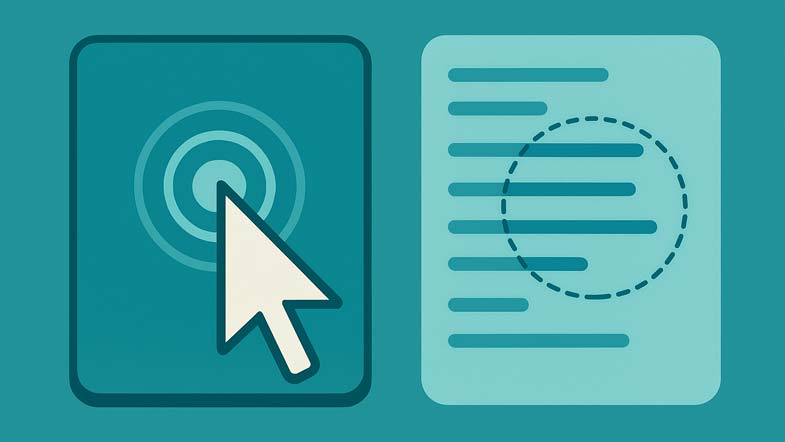
Интерфейс и параметры
- Порог (мс): максимальный интервал между двумя кликами, чтобы считалось двойным щелчком. Значения по умолчанию: 150, 200, 300, 400, 500, 600, 700. Выберите Произвольный…, чтобы ввести любое значение (в виджете — от 50 до 1000 мс). Текущее значение всегда отображается в числовом поле.
- Область клика: большая, отзывчивая кнопка, рассчитанная на повторные клики. Поддерживает активацию с клавиатуры (Пробел/Enter).
- Статус: показывает, ожидает ли инструмент или запущен, последнее Δ и общее количество кликов.
- Консоль кликов: живой журнал, новые записи сверху. Одинарные клики отображаются отдельными строками; пары, попавшие в порог, группируются и получают метку «двойной клик!».
- «Очистить»: удаляет журнал и сбрасывает счётчики без перезагрузки страницы.
Как интерпретировать результаты
- Большинство пар группируется как «двойной клик!» → Ваш порог соответствует естественному темпу. Можно попробовать чуть более быстрый вариант, если это по-прежнему удобно.
- Много одиночных; мало групп → Порог слишком быстрый. Увеличьте значение мс, пока большинство удобных попыток не начнёт группироваться как двойные клики.
- Вижу двойные там, где хотел одинарные → Возможно, это дребезг контактов (проблема оборудования). Попробуйте другой USB-порт, переместите приёмник ближе, замените батареи, протестируйте другую мышь. Если проблема сохраняется, переключатель может требовать ремонта или замены.
- Большая вариативность в Δ → Помехи (беспроводное соединение), низкий заряд батареи, высокая нагрузка CPU, длинные USB‑хабы или удалённые/виртуальные среды могут добавлять джиттер.
Рекомендуемые пороги
- 200–300 мс: распространённый оптимум для многих пользователей.
- 150–200 мс: для быстрых и стабильных пользователей (гейминг, профессиональные инструменты), которые держат низкий процент промахов.
- 300–500 мс: более комфортный диапазон, если вы часто пропускаете двойные клики при более быстрых настройках.
- Цель: выберите самое медленное значение, при котором вы получаете примерно 95% сгруппированных двойных кликов без напряжения.
Как изменить скорость двойного щелчка в ОС
После теста настройте систему, чтобы приложения вели себя так же.
- Windows 10/11: Параметры → Bluetooth и устройства → Мышь → Дополнительные параметры мыши → вкладка Кнопки → ползунок Скорость двойного щелчка.
- macOS: Системные настройки → Универсальный доступ → Управление указателем → ползунок Скорость двойного щелчка.
- После изменения ползунка повторно протестируйте здесь, чтобы подтвердить подходящий вариант.
Практические советы для корректных измерений
- Используйте устойчивую поверхность и удобный захват. Держите курсор над областью клика, чтобы избежать смещения указателя.
- Для беспроводных мышей: сидите ближе к приёмнику, устраните RF‑помехи (USB 3.0 хабы, перегруженные порты) и используйте свежие батареи.
- Закройте тяжёлые фоновые задачи, если система подтормаживает.
- Сравнивайте устройства: повторите тот же порог на разных мышах/тачпадах, чтобы определить, какое даёт более стабильные значения Δ.
Контрольный список для устранения неполадок
- Пропущенные двойные клики: увеличьте порог (например, 200 → 300 мс) и протестируйте снова. Если промахи сохраняются даже при высоких значениях, обратите внимание на эргономику или проблемы с устройством.
- Нежелательные двойные клики: попробуйте другой порт, уберите хабы, переместите приёмник, замените батареи или протестируйте другую мышь. Постоянные нежелательные двойные клики обычно свидетельствуют об износе переключателя.
- Задержки в отклике: избегайте удалённых сессий для тестирования; подключите приёмник к USB 2.0 порту на передней панели, подальше от помех от USB 3.0.
CalcuLife.com









Оставить комментарий