

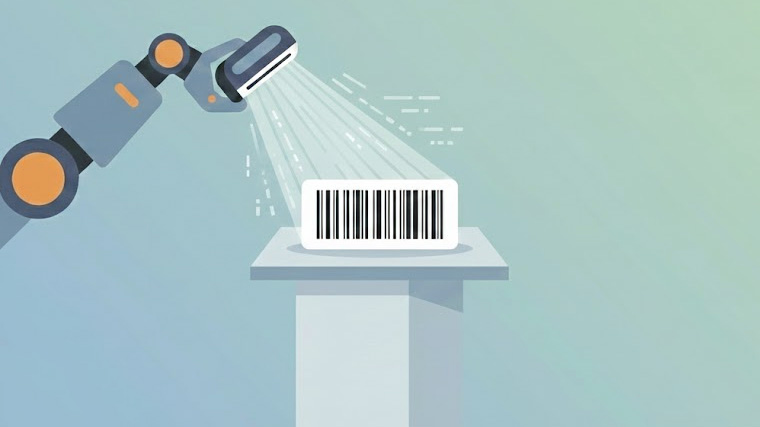
バーコードジェネレーターなら、ブラウザ上で数秒でキレイに読み取れるバーコードを作成できます。種類を選び、データを貼り付け(1件でも、1行に1件の一覧でもOK)、先頭の結果をすぐにプレビューして、PNG(白背景)、透明PNG、SVGで書き出せます。複数行を貼り付けた場合はダウンロードが自動でZIPに切り替わるので、追加操作なしで一括生成できます。


特長
1) 一括に強い入力(1行につき1件)
入力値(1行につき1件)にデータを貼り付けます。1行が1つのバーコードになります。
- 単体モード: 1行だけ入力すると、PNGまたはSVGが1ファイルで保存されます。
- 一括モード: 複数行を入力すると、各行ごとに1ファイルが入ったZIPで自動保存されます。
- ライブプレビュー: プレビューは1行目を表示するので、設定を確認しつつ全件をまとめて書き出せます。
2) バーコード種類の選択
バーコード種類でエンコード方式を選びます。ラベル、在庫管理、店頭、梱包など用途に合う形式を選択してください。
- CODE128: 迷ったらこれ。英数字と多くの記号に対応し、汎用ラベルや社内コード、物流で使いやすい形式です。
- EAN-13: 合計13桁の店頭向け規格で、一般消費者向け商品で広く使われます。
- UPC(UPC-A / UPC-E): 主に米国・カナダで使われる店頭向け規格です。UPC-Aは一般に合計12桁です。
- EAN-8: 合計8桁のコンパクトな店頭向け形式で、小さなパッケージでよく使われます。
- CODE39: 工業用途や在庫ラベルで定番。通常は英大文字と数字で運用されます。
- ITF-14: 外箱やケース梱包向けで、合計14桁をエンコードします。
- ITF: 物流・倉庫で使われる数字のみの形式です。
- MSI: 一部の在庫管理システムで使われる数字のみの形式です。
- CODE93: Code系のコンパクトな形式で、スペースが限られる場面で使われます。
- Codabar: 一部の図書館や医療系システムで使われます。
- Pharmacode: 医薬品の包装工程で使われる形式です。
3) 正しいバーコードのための入力整形
必要に応じて入力を整え、無効なバーコードを防ぎます。
- 数字のみの形式: EAN/UPC/ITF/MSI/Pharmacodeでは、数字以外を自動で削除して規格に合わせます。
- CODE39: 互換性と読みやすさのため、大文字に変換できます。
- 整形メッセージ: データが調整された場合は、何が変わったかを分かりやすく表示します。
4) バーコード下に文字を表示
バーコード下に文字を表示で、バーの下に人が読める値を印字するかを切り替えます。
- 出荷ラベル、倉庫のピッキング、人が値を確認する運用ではオンがおすすめです。
- デザインをすっきりさせたい場合や、文字を別で配置する場合はオフにできます。
5) EAN、UPC、ITF-14のチェックデジット自動補正
可能ならEAN/UPC/ITFのチェックデジットを自動補正を有効にすると、末尾のチェックデジットを付加または修正して規格に合わせます。
- EAN-13: 12桁入力でチェックデジットを自動付加。13桁入力の場合は不正な末尾を修正できます。
- EAN-8: 7桁入力でチェックデジットを自動付加。8桁入力の場合は不正な末尾を修正できます。
- ITF-14: 13桁入力でチェックデジットを自動付加。14桁入力の場合は不正な末尾を修正できます。
- UPC(UPC-A形式): 11桁入力でチェックデジットを自動付加。12桁入力の場合は不正な末尾を修正できます。
商品コードや箱番号など、末尾の1桁が欠けているデータでも、読み取りやすいバーコードを作りたいときに便利です。
6) バーの高さ(px)
バーの高さで、バーの縦方向の高さを調整します。
- 高めにすると読み取りが安定しやすく、ラベルが少し湾曲している場合や斜めに読み取る場合にも有利です。
- 低めにすると省スペースになりますが、極端に低いと読み取りにくくなることがあります。
7) バーの太さ
バーの太さで、最も細いバーの幅を調整します。
- 小さなラベルや低解像度プリンターでは、太めにすると読み取りが改善しやすいです。
- 長い値を小さな領域に収めたい場合は細くできますが、印刷用途では細くしすぎないよう注意してください。
8) 余白(クワイエットゾーン)
余白(クワイエットゾーン)はバーコードの周囲の空白です。スキャナーはこの空白で開始と終了を判別します。
- 読み取りが不安定な場合は、余白を増やしてみてください。
- 枠線、文字、図形などはバーコードの端に近づけないのが基本です。
9) ライブプレビューと分かりやすいステータス表示
入力や設定変更に合わせてプレビューが自動更新されます。ステータスで準備完了、入力エラー、一括モードの検出などを分かりやすく表示します。
10) 書き出し倍率(PNG解像度)
書き出し倍率でPNGの解像度を調整します。倍率を上げるほど画像が大きくなり、印刷時によりシャープになります。
- 1x: 軽い下書き用
- 2x: ほとんどの用途におすすめ
- 3x: 高品質印刷向け
- 4x: 大型ラベルや拡大前提の超高解像度
11) PNG保存(単体またはZIP)
PNG保存は白背景のバーコードを書き出します。
- 1行: PNGを1ファイルで保存します。
- 複数行: 各行ごとのPNGをまとめたZIPで保存します。
12) 透明PNG保存(単体またはZIP)
透明PNG保存は背景透明で書き出します。色付きデザインの上に載せたいときに便利です。
- 1行: 透明PNGを1ファイルで保存します。
- 複数行: 各行ごとの透明PNGをまとめたZIPで保存します。
13) SVG保存(単体またはZIP)
SVG保存はベクター形式で書き出します。どのサイズでもシャープなままなので、制作や印刷レイアウトに最適です。
- 1行: SVGを1ファイルで保存します。
- 複数行: 各行ごとのSVGをまとめたZIPで保存します。
14) 画像をコピー(単体のみ)
画像をコピーは、現在のバーコード画像をクリップボードにコピーし、ドキュメントやデザインツールへすぐ貼り付けられます。
- コピーは1行(単体バーコード)のときに利用できます。
- 複数行の場合は、ダウンロードボタンでZIPを書き出してください。
他のバーコード生成ツールで自分がよく使う機能を厳選して、使いやすい一本にまとめました。
よくある質問
1) CODE128とCODE39の違いは何ですか?
CODE128は対応文字が広く、データを効率よく詰められるため、多くのラベルで標準として使いやすい形式です。CODE39は古くからある形式で、工業用途でよく使われ、一般に英大文字と数字で運用されます。
2) EAN-13やUPCが「店頭向け」と言われる理由は?
EAN-13とUPCは、店頭で販売される商品に付く標準化された数値IDで、POSスキャナーに認識されます。多くの場合、誤読を検出するためのチェックデジットを含みます。
3) SKU、シリアル番号、棚番などのバーコードも作れますか?
作れます。SKUや英数字IDはCODE128(システム要件がある場合はCODE39)がおすすめです。梱包や物流で使う数字のみのIDなら、ITFまたはITF-14が適しています。
4) 印刷後に読み取りがズレたり、読み取れないのはなぜですか?
主な原因は、バーが細すぎる、余白不足、プリンター解像度の不足、コントラスト不足、画像の不均等なリサイズなどです。バーの太さ、余白、書き出し倍率を上げ、画像を引き伸ばさないようにしてください。
5) 背景は白と透明、どちらが良いですか?
印刷やラベル運用では白背景PNGが最も安全です。透明PNGは色付きデザインに載せたい場合や、背景を編集側で管理したい場合に向いています。
6) SVGはいつもPNGより良いですか?
サイズを変えても常にシャープにしたいならSVGが最適で、制作ツールや印刷レイアウトに向きます。PNGはアップロードやSVG非対応のシステムでも使いやすい汎用形式です。印刷でPNGを使う場合は、書き出し倍率を上げてください。
7) 何百件も一括で作っても大丈夫ですか?
大丈夫です。1行に1件で貼り付けてZIPで書き出してください。件数が非常に多い場合は、ブラウザを軽く保つために小分けで書き出すと安定します。特に高い書き出し倍率を使うときは効果的です。
このバーコード生成ツールに追加してほしい機能はありますか?ぜひコメントで教えてください。
CalcuLife.com



コメントする