

Barcode Generator ti permette di creare codici a barre puliti e facilmente leggibili in pochi secondi, direttamente dal browser. Scegli il tipo di codice, incolla i dati (un solo valore oppure una lista, una riga per codice), controlla subito l’anteprima del primo risultato e poi esporta in PNG, PNG trasparente o SVG. Se incolli più righe, il download passa automaticamente a un archivio ZIP, così puoi generare codici a barre in blocco senza passaggi extra.


Funzionalità
1) Input pensato per i lotti (un codice a barre per riga)
Valori da codificare (uno per riga) è il campo in cui incolli i tuoi dati. Ogni riga diventa un codice a barre separato.
- Modalità singola: Se inserisci una sola riga, scarichi un unico file PNG o SVG.
- Modalità lotto: Se inserisci più righe, il download genera automaticamente un archivio ZIP con un file per riga.
- Anteprima in tempo reale: L’anteprima mostra la prima riga, così puoi verificare le impostazioni al volo e comunque esportare tutto il lotto.
2) Selettore del tipo di codice a barre
Tipo di codice a barre definisce la simbologia usata per codificare il valore. Scegli il formato che si adatta a etichette, inventario, retail o packaging.
- CODE128: La scelta migliore per la maggior parte dei casi. Supporta lettere, numeri e simboli comuni. Perfetto per codici interni, logistica ed etichette generiche.
- EAN-13: Standard retail da 13 cifre, molto usato sui prodotti di consumo.
- UPC (UPC-A / UPC-E): Famiglia di codici retail molto diffusa negli USA e in Canada. UPC-A di solito ha 12 cifre totali.
- EAN-8: Codice retail compatto da 8 cifre, spesso usato su confezioni piccole.
- CODE39: Molto usato in ambito industriale e inventario, in genere con lettere maiuscole e numeri.
- ITF-14: Per colli e imballi, codifica 14 cifre totali.
- ITF: Solo numeri, usato in logistica e magazzino.
- MSI: Solo numeri, usato in alcuni sistemi di inventario.
- CODE93: Compatto, della famiglia Code, utile quando lo spazio è limitato.
- Codabar: Usato in alcuni sistemi bibliotecari e medicali.
- Pharmacode: Usato nei flussi di packaging farmaceutico.
3) Pulizia del valore per codici validi
Lo strumento aiuta a evitare codici a barre non validi, adattando l’input quando serve:
- Formati solo numerici: Per EAN/UPC/ITF/MSI/Pharmacode vengono rimossi i caratteri non numerici, così il valore rispetta lo standard.
- CODE39: Il valore può essere convertito in maiuscolo per una compatibilità e leggibilità migliori.
- Messaggi di pulizia: Se lo strumento modifica i dati, mostra una nota chiara per farti capire cosa è cambiato.
4) Mostra il testo sotto il codice a barre
Mostra il testo sotto il codice a barre decide se stampare il valore leggibile anche sotto le barre.
- Attivalo per etichette di spedizione, picking in magazzino e in tutti i casi in cui serve una verifica visiva.
- Disattivalo per un design più pulito o se preferisci inserire il testo separatamente nel layout.
5) Correzione automatica della cifra di controllo per EAN, UPC e ITF-14
Correggi automaticamente la cifra di controllo per EAN/UPC/ITF quando possibile ti aiuta a generare codici conformi aggiungendo o correggendo l’ultima cifra di controllo.
- EAN-13: Inserisci 12 cifre per aggiungere automaticamente la cifra di controllo, oppure 13 cifre e lo strumento può correggere una cifra finale errata.
- EAN-8: Inserisci 7 cifre per aggiungere automaticamente la cifra di controllo, oppure 8 cifre e lo strumento può correggere una cifra finale errata.
- ITF-14: Inserisci 13 cifre per aggiungere automaticamente la cifra di controllo, oppure 14 cifre e lo strumento può correggere una cifra finale errata.
- UPC (stile UPC-A): Inserisci 11 cifre per aggiungere automaticamente la cifra di controllo, oppure 12 cifre e lo strumento può correggere una cifra finale errata.
È l’ideale se hai codici prodotto o ID di colli a cui manca l’ultima cifra e vuoi un codice che si scansioni in modo affidabile.
6) Altezza barre (px)
Altezza barre cambia quanto sono alte le barre.
- Barre più alte si scansiscono di solito meglio, soprattutto su etichette leggermente curve o con scanner inclinati.
- Barre più basse aiutano quando lo spazio è ridotto, ma codici troppo bassi possono risultare più difficili da leggere.
7) Spessore barre
Spessore barre controlla la larghezza delle barre più sottili.
- Aumentalo per etichette piccole o stampanti a bassa risoluzione, per migliorare la lettura.
- Riducilo per far entrare valori lunghi in meno spazio, evitando però spessori troppo sottili per la stampa.
8) Zona quieta (margine)
Zona quieta è lo spazio libero attorno al codice a barre. Gli scanner hanno bisogno di quest’area vuota per individuare inizio e fine del codice.
- Aumenta la zona quieta se la scansione è incostante.
- Tieni bordi, testo e grafiche lontani dai margini del codice a barre.
9) Anteprima in tempo reale e messaggi di stato chiari
Lo strumento aggiorna l’Anteprima automaticamente mentre scrivi o cambi le impostazioni. Un messaggio di stato conferma quando il codice è pronto, avvisa in caso di input non valido e indica chiaramente quando è attiva la modalità lotto.
10) Scala di esportazione (risoluzione PNG)
Scala di esportazione controlla la risoluzione dei file PNG esportati. Una scala più alta genera un PNG più grande e più nitido, che stampa meglio.
- 1x: Esportazione leggera per bozze
- 2x: Consigliato per la maggior parte degli usi
- 3x: Stampa di alta qualità
- 4x: Risoluzione molto alta per etichette grandi o ridimensionamenti
11) Scarica PNG (singolo o ZIP)
Scarica PNG esporta i codici a barre con sfondo bianco.
- Una riga: scarica un singolo file PNG.
- Più righe: scarica un archivio ZIP con un PNG per riga.
12) Scarica PNG trasparente (singolo o ZIP)
Scarica PNG trasparente esporta i codici a barre con sfondo trasparente, perfetto per inserirli su grafiche colorate.
- Una riga: scarica un singolo PNG trasparente.
- Più righe: scarica un archivio ZIP con un PNG trasparente per riga.
13) Scarica SVG (singolo o ZIP)
Scarica SVG esporta un codice a barre vettoriale pulito che resta nitido a qualsiasi dimensione, ideale per design professionale e impaginazione di stampa.
- Una riga: scarica un singolo file SVG.
- Più righe: scarica un archivio ZIP con un SVG per riga.
14) Copia immagine (solo singolo)
Copia immagine copia l’immagine del codice a barre corrente negli appunti, per incollarla rapidamente in documenti e strumenti di design.
- La copia è disponibile quando hai una sola riga (codice singolo).
- Con più righe, usa i pulsanti di download per esportare un ZIP.
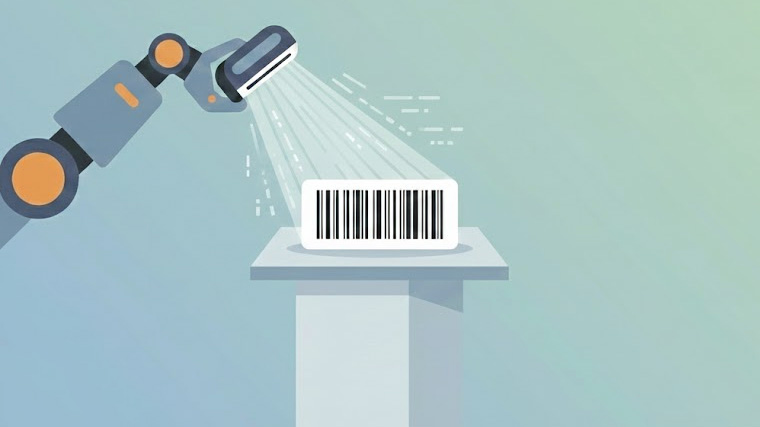
Ho raccolto tutte le funzioni migliori che uso personalmente in altri generatori di codici a barre per crearne uno davvero completo.
FAQ
1) Qual è la differenza tra CODE128 e CODE39?
CODE128 supporta più caratteri e “impacchetta” i dati in modo più efficiente, quindi è un’ottima scelta predefinita per la maggior parte delle etichette. CODE39 è più datato e molto comune in contesti industriali, di solito con lettere maiuscole e cifre.
2) Perché EAN-13 e UPC sono codici “retail”?
EAN-13 e UPC sono identificatori numerici standard usati sui prodotti venduti al dettaglio e riconosciuti dagli scanner alle casse. Di solito includono una cifra di controllo per rilevare errori.
3) Posso generare codici a barre per SKU, numeri di serie o codici scaffale di magazzino?
Sì. Per SKU e ID alfanumerici, scegli CODE128 (o CODE39 se il tuo sistema lo richiede). Per ID solo numerici usati in packaging o logistica, ITF o ITF-14 possono essere più adatti.
4) Perché il mio codice a barre, dopo la stampa, si legge male o non si legge?
Le cause più comuni sono barre troppo sottili, zona quieta insufficiente, stampa a bassa risoluzione, poco contrasto o ridimensionamento non uniforme. Prova ad aumentare spessore barre, zona quieta e scala di esportazione, ed evita di “stirare” l’immagine.
5) Che sfondo è meglio usare: bianco o trasparente?
Il PNG con sfondo bianco è la scelta più sicura per la stampa e per la maggior parte dei flussi di etichettatura. Il PNG trasparente è ideale se inserisci il codice su una grafica colorata o vuoi controllare lo sfondo dal tuo editor.
6) SVG è sempre meglio di PNG?
SVG è perfetto quando serve nitidezza assoluta a qualsiasi dimensione, soprattutto in strumenti di design e impaginazione. PNG è più universale per upload e sistemi che non accettano SVG. Se scegli PNG per la stampa, aumenta la scala di esportazione.
7) Va bene generare in lotto centinaia di codici a barre?
Sì. Incolla un valore per riga ed esporta un ZIP. Con liste molto grandi, può essere utile esportare a blocchi più piccoli per mantenere il browser reattivo, soprattutto se usi una scala di esportazione alta.
Ti piacerebbe avere altre funzioni in questo generatore di codici a barre? Scrivicelo nei commenti qui sotto!
CalcuLife.com




Scrivi un commento