

Hitung dimensi piksel, ukuran gambar, dan rasio aspek secara instan dengan alat visual ini. Dirancang untuk pengembang, videografer, dan desainer, Kalkulator Rasio Aspek ini menentukan proporsi tepat dari konten Anda dan membandingkannya dengan standar industri seperti 16:9, 4:3, dan 9:16. Hentikan tebakan tentang berapa banyak piksel yang harus dipotong. Dapatkan rumus yang tepat untuk mengubah ukuran gambar atau wadah video sambil mempertahankan skala yang sempurna. Alat ini gratis, tanpa perlu registrasi atau email. Alat ini sangat berguna bagi para kreator di Indonesia yang ingin menghasilkan konten berkualitas tinggi untuk platform digital.
Kalkulator Rasio Aspek dengan Visualisasi


Cara Menggunakan Alat Ini
Masukkan nilai ke dalam dua kolom untuk menghitung kolom ketiga. Alat ini beroperasi dalam dua mode:
- Temukan Rasio Aspek: Masukkan Lebar dan Tinggi (dalam piksel). Alat ini menghitung rasio, orientasi, dan standar terdekat.
- Hitung Dimensi Baru: Masukkan satu dimensi (misalnya, Lebar) dan pilih preset Rasio Aspek Target (atau ketik sendiri). Alat ini menghitung tinggi yang diperlukan.
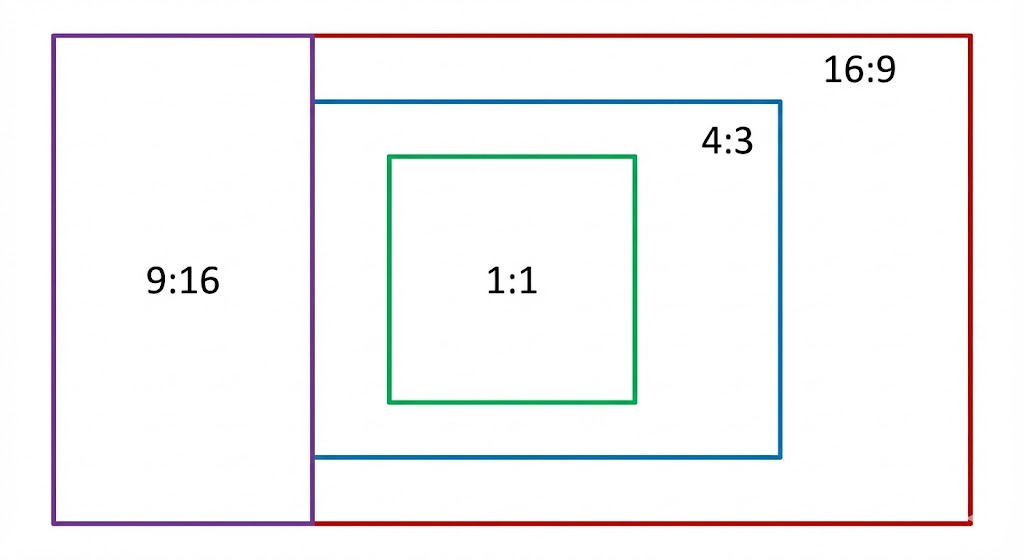
Perbandingan rasio aspek
Memahami Hasil
Alat ini memecah hubungan matematis antara lebar dan tinggi menjadi empat bagian data yang dapat ditindaklanjuti.
1. Blok Realitas
Bagian ini menampilkan data input mentah Anda.
- Rasio Aktual: Rasio desimal yang tepat (misalnya, 1.778) yang diperoleh dari piksel Anda.
- Orientasi: Mengklasifikasikan media sebagai Landscape, Portrait, atau Square.
2. Visualizer
Konteks visual sangat penting untuk pemotongan. Kanvas menampilkan dimensi input Anda (Teal) dibandingkan dengan rasio aspek standar terdekat (Garis putus-putus Merah). Visualisasi ini membantu Anda segera melihat apakah gambar Anda terlalu lebar atau terlalu tinggi untuk bingkai target.
Perbandingan umum termasuk format video standar versus format fotografi.
3. Perbandingan & Akurasi
Kami mencocokkan dimensi Anda dengan database standar (Video, Sinema, Media Sosial).
- Standar Terdekat: Format industri terdekat (misalnya, 16:9 HD).
- Akurasi Kecocokan: Persentase yang menunjukkan seberapa dekat Anda dengan standar. 100% menunjukkan kecocokan matematis yang sempurna.
4. Data Koreksi (Cara Memperbaikinya)
Jika rasio Anda tidak cocok dengan standar 100%, Anda mungkin perlu memotong atau mengubah ukuran. Kami menghitung dua jalur tepat menuju kesempurnaan:
- Skema A (Pertahankan Lebar): Menghitung Tinggi yang diperlukan jika Anda tidak dapat mengubah Lebar. Ini menampilkan dengan tepat berapa banyak piksel yang harus ditambahkan atau dihapus.
- Skema B (Pertahankan Tinggi): Menghitung Lebar yang diperlukan jika Anda tidak dapat mengubah Tinggi.
5. Data Teknis
Metrik lanjutan untuk pengembangan dan manajemen file:
- Diagonal: Panjang hipotenusa dalam piksel.
- GCD (Pembagi Persekutuan Terbesar): Bilangan bulat terbesar yang membagi kedua dimensi, digunakan untuk menyederhanakan pecahan.
- Total Piksel: Total jumlah piksel untuk memperkirakan penggunaan memori yang tidak terkompresi.
- CSS Snippet: Salin-tempel kode untuk wadah web.
Pertanyaan yang Sering Diajukan
Apa Rasio Aspek yang Paling Umum?
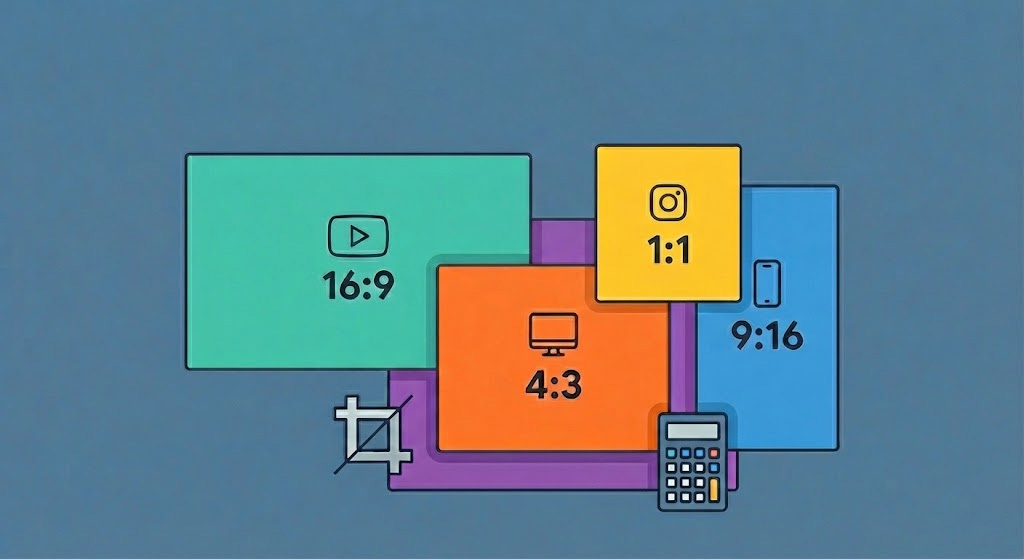
16:9 adalah standar untuk HDTV, video web, dan sebagian besar monitor komputer. 9:16 adalah standar untuk media sosial mobile (Stories, Reels, TikTok). 4:3 umum untuk tablet dan TV lama.
Bagaimana cara menghitung Rasio Aspek secara manual?
Bagi lebar dengan tinggi. Misalnya, 1920 dibagi 1080 sama dengan 1.777 (yang merupakan 16 dibagi 9).
Mengapa hasilnya mengatakan “Terlalu Lebar”?
“Terlalu Lebar” berarti lebar gambar Anda melebihi rasio target relatif terhadap tingginya. Untuk memperbaikinya, Anda harus mengurangi lebar (memotong sisi) atau meningkatkan tinggi (menambahkan padding ke atas/bawah).
Permintaan Fitur
Kami memperbarui alat ini secara teratur berdasarkan umpan balik pengguna. Jika Anda ingin beberapa fitur ditambahkan, beri tahu kami di komentar di bawah.
CalcuLife.com






Tinggalkan komentar