

Hitung kepadatan piksel (PPI, piksel per inci), jarak titik, dan dimensi fisik yang tepat dari tampilan apa pun. Kalkulator PPI ini membantu desainer, pengembang, dan penggemar perangkat keras untuk menentukan seberapa tajam layar dan pada jarak berapa piksel individu menjadi tidak terlihat oleh mata manusia (jarak Retina). Alat ini sangat relevan bagi pengguna di Indonesia, di mana teknologi layar semakin berkembang dan banyak digunakan dalam kehidupan sehari-hari.
Kalkulator PPI (Kepadatan Piksel)


Cara Menggunakan Alat Ini
Anda dapat menghitung kepadatan piksel dengan dua cara:
- Input Manual: Masukkan Lebar dan Tinggi Resolusi (dalam piksel) dan Ukuran Diagonal (dalam inci). Ini ideal untuk model monitor tertentu.
- Preset Cepat: Pilih perangkat dari menu dropdown untuk secara instan mengisi kolom dengan spesifikasi standar untuk monitor, laptop, dan tablet populer.
Klik Hitung untuk menghasilkan laporan kepadatan lengkap dan visualisasi.
Memahami Hasil
Alat ini melampaui pembagian sederhana. Ini menganalisis hubungan antara resolusi dan ukuran fisik untuk memberikan data yang dapat ditindaklanjuti.
1. Visualizer
Alat visual menghasilkan dua grafik:
- Skala Fisik: Sebuah persegi panjang yang digambar dengan rasio aspek yang tepat dari dimensi layar fisik, membantu Anda memvisualisasikan bentuk tampilan.
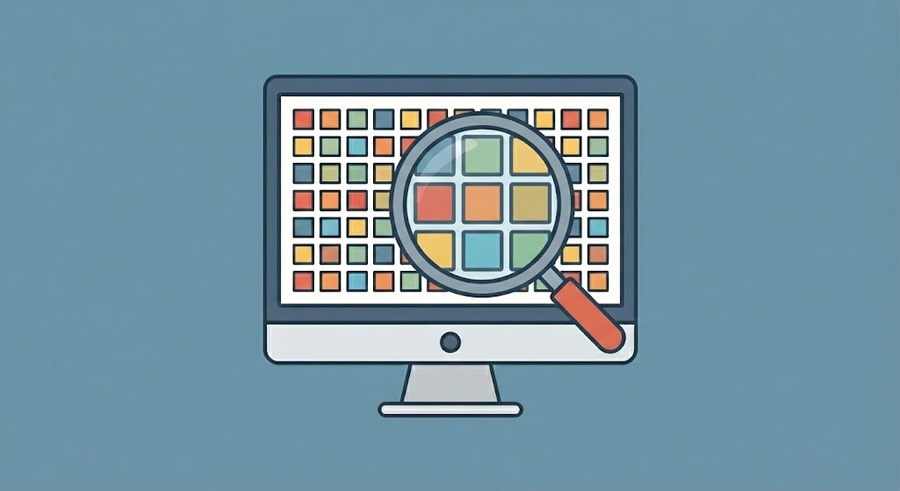
- Skala Kepadatan Piksel (Kaca Pembesar): Simulasi dari bagaimana tampilan piksel di bawah pembesaran. Layar “Kepadatan Rendah” akan menunjukkan kisi yang terlihat, sementara layar “Kepadatan Ultra Tinggi” akan muncul sebagai blok warna yang padat dan halus, menunjukkan bahwa piksel individu terkemas rapat.
2. Konteks Visual
Bagian ini menentukan kualitas tampilan yang dirasakan.
- Peringkat Ketajaman: Klasifikasi kejernihan layar (misalnya, “Standar,” “Sangat Tajam,” atau “Ultra Tajam”).
- Jarak Retina: Jarak minimum yang harus Anda duduki dari layar agar piksel menghilang, muncul sebagai gambar yang halus. Ini dihitung berdasarkan ketajaman visual standar 20/20. Jika Anda duduk lebih dekat dari jarak ini, Anda mungkin melihat tepi yang bergerigi.
- Jarak Titik: Jarak fisik (dalam milimeter) antara pusat satu piksel dan pusat piksel berikutnya. Angka yang lebih rendah menunjukkan layar yang lebih tajam.
3. Dimensi Fisik
Kami menghitung jejak dunia nyata dari layar berdasarkan nilai diagonal inci dan resolusi.
- Lebar & Tinggi Layar: Ukuran fisik horizontal dan vertikal yang tepat.
- Luas Layar: Total luas permukaan dalam inci persegi dan sentimeter persegi. Ini berguna saat membandingkan “real estate” dari rasio aspek yang berbeda (misalnya, membandingkan monitor Ultrawide 34″ vs. monitor 16:9 32″).
4. Data Teknis
Metrik lanjutan untuk kasus penggunaan tertentu:
- Total Resolusi: Total jumlah piksel (Megapiksel).
- Ukuran Cetak (@300 DPI): Jika Anda mencetak konten layar dengan standar cetak berkualitas tinggi (300 titik per inci), inilah seberapa besar kertas yang dibutuhkan.
Pertanyaan yang Sering Diajukan
Apa itu PPI?
PPI adalah singkatan dari Piksel Per Inci. Ini adalah ukuran kepadatan piksel. PPI yang lebih tinggi berarti lebih banyak piksel yang dikemas ke dalam ruang fisik yang sama, menghasilkan gambar yang lebih tajam dan jelas. PPI yang lebih rendah menghasilkan gambar yang lebih kotak dan terpixelasi.
Apa perbedaan antara PPI dan DPI?
PPI (Piksel Per Inci) mengacu pada layar digital dan jumlah piksel dalam tampilan. DPI (Titik Per Inci) mengacu pada bahan cetak dan jumlah titik tinta yang diletakkan printer di atas kertas. Meskipun sering digunakan secara bergantian, keduanya adalah teknologi yang berbeda.
Apa PPI yang “baik” untuk monitor?
Untuk monitor desktop standar pada jarak pandang normal (20-24 inci):
- 90-110 PPI: Standar (Monitor 24″ 1080p lama). Pikselasi terlihat jika dilihat dari dekat.
- 110-140 PPI: Tajam (Monitor 27″ 1440p). Titik manis untuk gaming dan produktivitas.
- 140+ PPI: Kepadatan Tinggi (monitor 4K). Teks sangat tajam; penskalaan OS biasanya diperlukan.
Bagaimana cara mengetahui ukuran layar saya?
Ukuran layar diukur secara diagonal dari sudut ke sudut area tampilan yang dapat dilihat (tidak termasuk bezel). Anda dapat memeriksa nomor model perangkat Anda atau menggunakan pengukur pita.
Beritahu kami di kolom komentar jika Anda ingin fitur atau alat lainnya
CalcuLife.com








Tinggalkan komentar