

Double-Click Checker là một bài kiểm tra trực tuyến đơn giản và chính xác, ghi lại mọi lần nhấp kèm thời gian (timestamp) và khoảng cách (Δ tính bằng ms) so với lần nhấp trước đó. Khi hai lần nhấp liên tiếp rơi trong ngưỡng bạn chọn, công cụ sẽ nhóm chúng lại và gắn nhãn “double click!”. Dùng công cụ này để tinh chỉnh tốc độ nhấp đúp của hệ điều hành, kiểm tra tình trạng thiết bị và chẩn đoán các “nhấp đúp không mong muốn”.
Double Click Checker
Nhấp vào nút lớn. Chúng tôi ghi lại mọi lần nhấp với thời gian chính xác và Δ (ms) và nhóm rõ ràng các nhấp đôi thực sự.
Hai lần nhấp liên tiếp ≤ ngưỡng được tính là một nhấp đôi. Chọn một giá trị sẵn có hoặc chọn Tùy chỉnh… và nhập giá trị mong muốn.
Khu vực nhấp
Trạng thái: Đang chờ nhấp đầu tiên…
Δ cuối: —
Số nhấp: 0
Bảng ghi nhấp
Cách đọc
- Mỗi dòng hiển thị thời gian nhấp và Δ so với lần nhấp trước đó.
- Nếu hai lần nhấp liên tiếp nằm trong ngưỡng của bạn, chúng sẽ được nhóm lại cùng nhau và được gắn nhãn “nhấp đôi!”
- Nếu bạn muốn nhận diện thêm nhấp đôi, hãy tăng khoảng thời gian nhấp đôi trong hệ điều hành của bạn (tức là giảm tốc độ nhấp đôi).


Công việc mà công cụ này giải quyết
- Nhấp đúp bị hụt: tay bạn nhanh/chậm hơn ngưỡng của hệ điều hành.
- Nhấp đúp không mong muốn: công tắc bị nảy hoặc lỗi tạo ra một lần nhấp thừa.
- Độ trễ môi trường: đầu thu không dây, pin yếu, hub USB kéo dài, desktop từ xa.
- So sánh thiết bị: thử nhiều chuột/trackpad khác nhau để xem thiết bị nào ổn định nhất với bạn.
Bắt đầu nhanh
- Chọn một Ngưỡng nhấp đúp (ms) từ menu, hoặc chọn Tùy chỉnh… và gõ bất kỳ giá trị nào (ví dụ: 175).
- Chỉ nhấp vào nút lớn. Bài kiểm tra bắt đầu từ lần nhấp đầu tiên—không cần nút Bắt đầu. Phím Space/Enter cũng hoạt động.
- Quan sát bảng nhật ký ở bên phải. Mỗi mục hiển thị:
- # – chỉ số lần nhấp
- HH:MM:SS.mmm – thời gian địa phương chính xác
- Δ ms – thời gian kể từ lần nhấp trước đó
- Khi hai lần nhấp liên tiếp nằm trong ngưỡng, chúng sẽ được vòng cùng nhau và gắn nhãn double click!
- Dùng Xóa để làm mới nhật ký và bắt đầu phiên mới.
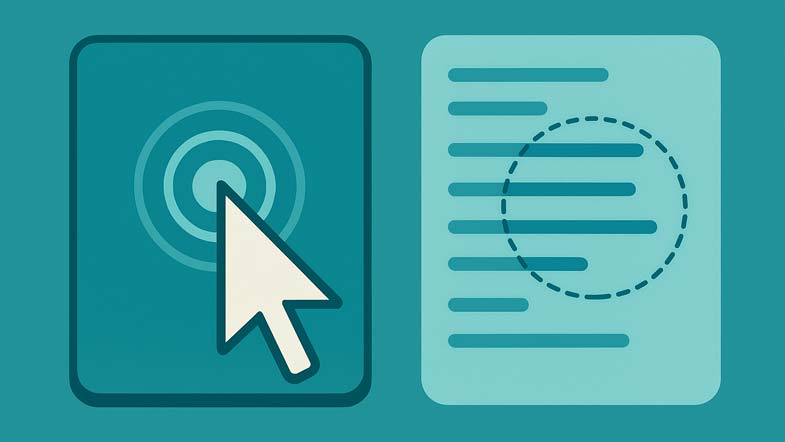
Giao diện và các tham số
- Ngưỡng (ms): khoảng thời gian tối đa cho phép giữa hai lần nhấp để được tính là nhấp đúp. Các cấu hình sẵn: 150, 200, 300, 400, 500, 600, 700. Chọn Tùy chỉnh… để nhập bất kỳ giá trị nào (50–1000 ms trong widget). Cài đặt hiện tại luôn hiển thị trong ô số.
- Vùng Nhấp: một nút lớn, phản hồi tốt, thiết kế cho việc nhấp lặp lại. Cũng có thể kích hoạt bằng phím (Space/Enter).
- Trạng thái: hiển thị công cụ đang chờ hay đang chạy, Δ gần nhất và tổng số lần nhấp.
- Bảng nhật ký nhấp: lịch sử trực tiếp, mới nhất ở trên. Lần nhấp đơn xuất hiện thành hàng đơn; cặp nằm trong ngưỡng sẽ xuất hiện nhóm kèm nhãn “double click!”.
- Xóa: xóa nhật ký và thiết lập lại bộ đếm mà không cần tải lại trang.
Cách diễn giải kết quả
- Phần lớn cặp được nhóm là “double click!” → Ngưỡng hiện tại phù hợp với nhịp thao tác tự nhiên của bạn. Có thể thử giảm nhẹ ms nếu vẫn cảm thấy thoải mái.
- Nhiều lần đơn; ít nhóm → Ngưỡng quá nhanh. Tăng giá trị ms cho đến khi hầu hết thao tác thoải mái của bạn được nhóm thành nhấp đúp.
- Thấy nhấp đúp trong khi bạn chỉ định nhấp đơn → Có thể do rung tiếp điểm (vấn đề phần cứng). Thử cắm vào cổng USB khác, đưa đầu thu gần hơn, thay pin, thử chuột khác. Nếu vẫn xảy ra, công tắc có thể cần sửa hoặc thay.
- Δ biến thiên lớn → Nhiễu (không dây), pin yếu, CPU chạy nặng, hub USB dài hoặc môi trường ảo/remote có thể gây jitter.
Ngưỡng khuyến nghị
- 200–300 ms: điểm ngọt phổ biến cho nhiều người dùng.
- 150–200 ms: dành cho người nhanh/ổn định (game, phần mềm chuyên nghiệp) có tỷ lệ hụt thấp.
- 300–500 ms: phạm vi thoải mái hơn nếu bạn thường hụt nhấp đúp ở ngưỡng nhanh hơn.
- Mục tiêu: chọn giá trị chậm nhất mà vẫn cho khoảng ~95% cặp được nhóm mà không gây mỏi.
Cách thay đổi tốc độ nhấp đúp của hệ điều hành
Sau khi kiểm tra, điều chỉnh hệ thống của bạn để các ứng dụng có hành vi nhất quán.
- Windows 10/11: Cài đặt → Bluetooth & thiết bị → Chuột → Cài đặt chuột bổ sung → tab Nút → thanh trượt Tốc độ nhấp đúp.
- macOS: System Settings → Trợ năng → Điều khiển con trỏ → thanh trượt Tốc độ nhấp đúp.
- Kiểm tra lại ở đây sau khi thay đổi thanh trượt để xác nhận độ phù hợp.
Mẹo thực tế để đo chính xác
- Dùng bề mặt ổn định và tư thế cầm thoải mái. Giữ con trỏ trên Vùng Nhấp để tránh con trỏ bị trôi.
- Với chuột không dây: ngồi gần đầu thu hơn (thường dưới 1–2 mét), loại bỏ nhiễu RF (hub USB 3.0, cổng quá chật), và dùng pin mới.
- Đóng các tác vụ nền nặng nếu hệ thống của bạn bị giật.
- So sánh các thiết bị: lặp lại cùng một ngưỡng trên các chuột/trackpad khác nhau để xem thiết bị nào cho Δ ổn định hơn.
Danh sách kiểm tra khắc phục sự cố
- Nhấp đúp bị hụt: tăng ngưỡng (ví dụ: 200 → 300 ms) và kiểm tra lại. Nếu vẫn bị hụt ngay cả ở ngưỡng lớn, xem xét tư thế, thao tác hoặc vấn đề thiết bị.
- Nhấp đúp không mong muốn: thử cổng khác, bỏ hub, đưa đầu thu gần hơn, thay pin, hoặc thử chuột khác. Nhấp đúp không mong muốn kéo dài thường báo hiệu công tắc bị mòn.
- Phản hồi chậm: tránh phiên làm việc từ xa khi kiểm tra; cắm đầu thu vào cổng USB 2.0 mặt trước, tránh nhiễu từ USB 3.0.
CalcuLife.com










Để lại bình luận