

Double-Click Checker är ett enkelt och exakt onlinetest som registrerar varje klick med en tidsstämpel och tidsmellanrum (Δ i millisekunder) till föregående klick. När två på varandra följande klick hamnar inom din valda tröskel grupperar verktyget dem och märker dem som ”dubbelklick!”. Använd det för att justera operativsystemets dubbelklick-inställning, kontrollera enhetens hälsa och diagnosticera ”oönskade dubbelklick”.
Dubbelklickstest
Klicka på den stora knappen. Vi loggar varje klick med exakt tid och Δ (ms) och grupperar tydligt verkliga dubbelklick.
Två på varandra följande klick ≤ gränsen räknas som ett dubbelklick. Välj en förinställning eller välj Anpassad… och ange ett värde.
Klickområde
Status: Väntar på första klick…
Senaste Δ: —
Klick: 0
Klickkonsol
Så här läser du detta
- Varje rad visar klickets tid och Δ från föregående klick.
- Om två på varandra följande klick ligger inom din gräns markeras de tillsammans och märks med texten “dubbelklick!”
- Om du vill att fler dubbelklick ska registreras, öka tidsintervallet för dubbelklick i ditt operativsystem (gör det långsammare).


Vad det här verktyget löser
- Missade dubbelklick: dina händer är snabbare eller långsammare än systemets tröskel.
- Oönskade dubbelklick: en studsande eller defekt mikrobrytare genererar ett extra klick.
- Miljölatenser: trådlösa mottagare, svaga batterier, USB-hubbar, fjärrskrivbord.
- Jämförelse av enheter: testa olika möss/pekytor att se vilken som är mest konsekvent för dig.
Kom igång snabbt
- Välj en Tröskel för dubbelklick (ms) från rullistan, eller välj Anpassat… och skriv in ett värde (t.ex. 175 ms).
- Klicka bara på den stora knappen. Testet startar vid första klicket—ingen startknapp behövs. Mellanslag/Retur fungerar också.
- Titta på konsolen till höger. Varje post visar:
- # – klickets index
- HH:MM:SS.mmm – exakt lokal tid
- Δ ms – tiden sedan föregående klick
- När två på varandra följande klick ligger inom din tröskel blir de grupperade och märkta dubbelklick!
- Använd Rensa för att tömma loggen och starta en ny session.
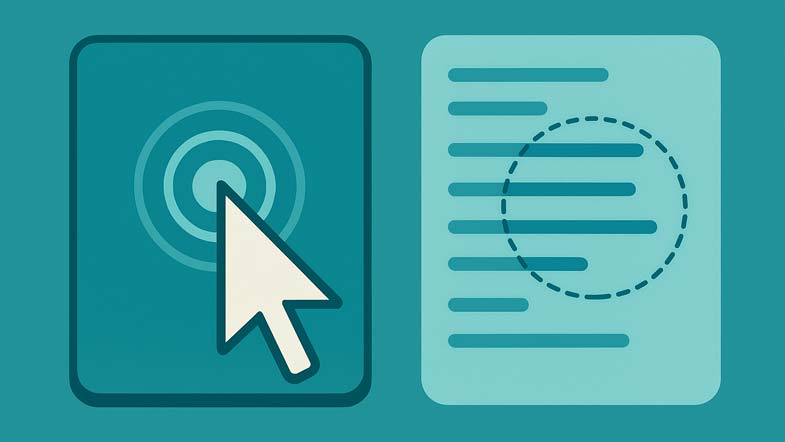
Gränssnitt och inställningar
- Tröskel (ms): maximal tid mellan två klick för att räknas som ett dubbelklick. Förinställningar: 150, 200, 300, 400, 500, 600, 700. Välj Anpassat… för att skriva ett eget värde (50–1000 ms i widgeten). Aktuell inställning visas alltid i nummerfältet.
- Klickyta: en stor, responsiv knapp utformad för repeterbara klick. Den accepterar även tangentbordsaktivering (Mellanslag/Retur).
- Status: visar om verktyget väntar eller körs, senaste Δ och totalt antal klick.
- Klickkonsol: en levande logg med senaste posten först. Enstaka klick visas som enkla rader; par inom tröskeln visas grupperade med en badge ”dubbelklick!”.
- Rensa: tar bort loggen och nollställer räknare utan att ladda om sidan.
Hur du tolkar resultaten
- De flesta par grupperade som ”dubbelklick!” → Din tröskel passar din naturliga takt. Överväg att prova ett något snabbare värde om det fortfarande känns bekvämt.
- Många enklick; få grupper → Din tröskel är för snabb. Öka ms-värdet tills de flesta av dina bekväma försök grupperas som dubbelklick.
- Ser dubbelklick när du avsåg enklick → Möjlig switch-bounce (hårdvaruproblem). Testa en annan USB-port, flytta mottagaren närmare, byt batterier, testa en annan mus. Om det kvarstår kan brytaren behöva repareras eller bytas.
- Stor variation i Δ → Störningar (trådlöst), svagt batteri, hög CPU-belastning, långa USB-hubbar eller fjärr/virtuella miljöer kan orsaka jitter.
Rekommenderade tröskelvärden
- 200–300 ms: vanligt och bekvämt för många användare.
- 150–200 ms: för snabba/konsekventa användare (spel, proffsanvändare) som har låg missprocent.
- 300–500 ms: bekvämare om du ofta missar dubbelklick på snabbare inställningar.
- Mål: välj det långsammaste värdet som ger dig ~95% grupperade dubbelklick utan ansträngning.
Hur du ändrar dubbelklickshastigheten i operativsystemet
Efter testet, justera systemet så att programmen beter sig likadant.
- Windows 10/11: Inställningar → Bluetooth och enheter → Mus → Ytterligare museinställningar → fliken Knappar → reglaget Dubbelklickshastighet.
- macOS: Systeminställningar → Hjälpmedel → Markörkontroll → reglaget för Dubbelklickshastighet.
- Testa igen här efter att du ändrat reglaget för att bekräfta att inställningen passar.
Praktiska tips för rena mätningar
- Använd en stadig yta och ett bekvämt grepp. Håll markören över Klickytan för att undvika att pekaren driver iväg.
- För trådlösa möss: sitt närmare mottagaren, minimera RF-störningar (USB 3.0-hubbar, trånga portar) och använd färska batterier.
- Stäng tunga bakgrundsprocesser om systemet hakar upp sig.
- Jämför enheter: upprepa samma tröskel på olika möss/pekytor för att se vilken som ger mer konsekventa Δ-värden.
Felsökningschecklista
- Missade dubbelklick: höj tröskeln (t.ex. 200 → 300 ms) och testa igen. Om missarna kvarstår även vid höga trösklar, överväg ergonomi eller enhetsproblem.
- Oönskade dubbelklick: testa en annan port, ta bort hubbar, flytta mottagaren, byt batterier eller testa en annan mus. Bestående oönskade dubbelklick tyder ofta på en utsliten brytare.
- Trögt svar: undvik fjärrsessioner för testning; koppla mottagaren i en frontmonterad USB 2.0-port bort från USB 3.0-brus.
CalcuLife.com







Lämna en kommentar