

Double-Click Checker to prosty i dokładny test online, który rejestruje każde kliknięcie z znacznikiem czasu oraz odstępem (Δ w milisekundach) od poprzedniego kliknięcia. Gdy dwa kolejne kliknięcia mieszczą się w wybranym progu, narzędzie grupuje je i oznacza jako „podwójne kliknięcie!”. Użyj go do dopasowania prędkości podwójnego kliknięcia w systemie, weryfikacji stanu urządzenia i diagnozy „niechcianych podwójnych kliknięć”.
Tester podwójnych kliknięć
Kliknij duży przycisk. Rejestrujemy każde kliknięcie z dokładnym czasem i Δ (ms) oraz wyraźnie grupujemy prawdziwe podwójne kliknięcia.
Dwa kolejne kliknięcia ≤ progu są zaliczane jako podwójne kliknięcie. Wybierz jedno z ustawień lub zaznacz Własny… i wpisz dowolną wartość.
Obszar klikania
Status: Oczekiwanie na pierwszy klik…
Ostatnie Δ: —
Kliknięcia: 0
Konsola kliknięć
Jak to czytać
- Każdy wiersz pokazuje czas kliknięcia i Δ od poprzedniego kliknięcia.
- Jeśli dwa kolejne kliknięcia mieszczą się w ustalonym progu, są grupowane razem i oznaczone jako „podwójne kliknięcie!”
- Jeśli chcesz wykrywać więcej podwójnych kliknięć, zwiększ (czyli spowolnij) ustawienie szybkości podwójnego kliknięcia w systemie operacyjnym.


Co rozwiązuje to narzędzie
- Przegapione podwójne kliknięcia: Twoje ręce są szybsze/wolniejsze niż ustawiony próg systemu.
- Niechciane podwójne: „odbicie” przełącznika lub jego uszkodzenie generuje dodatkowe kliknięcie.
- Opóźnienia środowiskowe: odbiorniki bezprzewodowe, słabe baterie, rozgałęźniki, pulpity zdalne.
- Porównanie urządzeń: przetestuj różne myszy/pady, by zobaczyć, które są dla Ciebie najbardziej przewidywalne.
Szybki start
- Wybierz Próg podwójnego kliknięcia (ms) z listy rozwijanej lub wybierz Niestandardowy… i wpisz dowolną wartość (np. 175).
- Po prostu klikaj duży przycisk. Test zaczyna się przy pierwszym kliknięciu — nie ma potrzeby oddzielnego przycisku startu. Działa też Spacja/Enter.
- Obserwuj konsolę po prawej. Każdy wpis pokazuje:
- # – indeks kliknięcia
- HH:MM:SS.mmm – dokładny czas lokalny
- Δ ms – czas od poprzedniego kliknięcia
- Gdy dwa kolejne kliknięcia mieszczą się w progu, są zgrupowane razem i oznaczone jako podwójne kliknięcie!
- Użyj przycisku Wyczyść, aby zresetować dziennik i zacząć nową sesję.
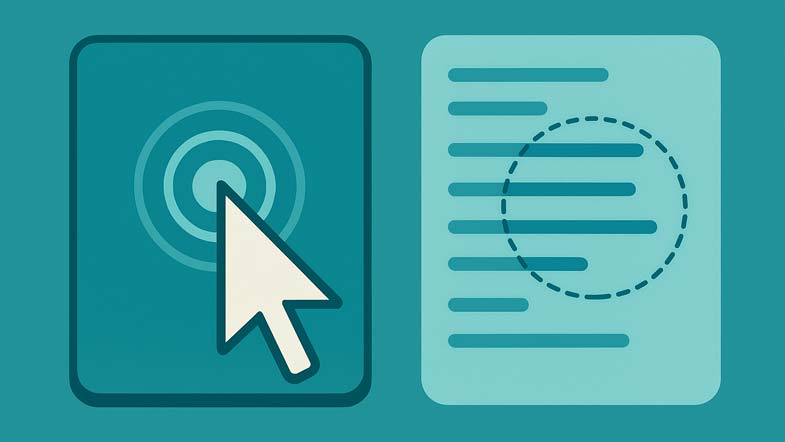
Interfejs i parametry
- Próg (ms): maksymalny dozwolony odstęp między dwoma kliknięciami, aby były liczone jako podwójne. Presety: 150, 200, 300, 400, 500, 600, 700. Wybierz Niestandardowy…, aby wpisać dowolną wartość (50–1000 ms w widżecie). Aktualne ustawienie jest zawsze widoczne w polu liczbowym.
- Obszar kliknięcia: duży, responsywny przycisk zaprojektowany do powtarzalnych kliknięć. Akceptuje też aktywację z klawiatury (Spacja/Enter).
- Status: pokazuje, czy narzędzie czeka czy działa, ostatnie Δ oraz łączną liczbę kliknięć.
- Dziennik kliknięć: na żywo, najnowsze wpisy na górze. Pojedyncze kliknięcia pojawiają się jako pojedyncze wiersze; pary mieszczące się w progu są grupowane i opatrzone etykietą „podwójne kliknięcie!”.
- Wyczyść: usuwa dziennik i zeruje liczniki bez przeładowania strony.
Jak interpretować wyniki
- Większość par zgrupowana jako „podwójne kliknięcie!” → Twój próg pasuje do naturalnego rytmu. Możesz spróbować nieco szybszej wartości, jeśli wciąż jest to wygodne.
- Wiele pojedynczych; mało grup → Twój próg jest za szybki. Zwiększ wartość (ms), aż większość wygodnych prób będzie grupowana jako podwójne.
- Widoczność podwójnych, gdy chciałeś pojedynczych → Możliwe drgania styków (problem sprzętowy). Wypróbuj inny port USB, przesuń odbiornik bliżej, wymień baterie, przetestuj inną mysz. Jeśli problem się utrzymuje, przełącznik może wymagać naprawy/wymiany.
- Duża zmienność Δ → Zakłócenia (bezprzewodowe), słaba bateria, duże obciążenie CPU, długie rozgałęźniki USB lub środowiska zdalne/wirtualne mogą wprowadzać niestabilność.
Zalecane progi
- 200–300 ms: typowy kompromis dla wielu użytkowników.
- 150–200 ms: dla szybkich i konsekwentnych użytkowników (gracze, profesjonaliści), którzy utrzymują niski wskaźnik nietrafień.
- 300–500 ms: bardziej komfortowy zakres, jeśli często przegapiasz podwójne przy szybszych ustawieniach.
- Cel: wybierz najwolniejszą wartość, która daje około ~95% zgrupowanych podwójnych bez nadmiernego wysiłku.
Jak zmienić prędkość podwójnego kliknięcia w systemie
Po przetestowaniu dostosuj ustawienia systemowe, aby aplikacje działały tak samo.
- Windows 10/11: Ustawienia → Bluetooth i urządzenia → Mysz → Dodatkowe opcje myszy → karta Przyciski → suwak Prędkość podwójnego kliknięcia.
- macOS: Ustawienia systemowe → Dostępność → Sterowanie wskaźnikiem → suwak Szybkość podwójnego kliknięcia.
- Po zmianie suwaka sprawdź ponownie tutaj, aby potwierdzić dopasowanie.
Praktyczne wskazówki dla wiarygodnych pomiarów
- Użyj stabilnej powierzchni i wygodnego chwytu. Trzymaj kursor nad Obszarem kliknięcia, aby uniknąć dryfu wskaźnika.
- Dla myszy bezprzewodowych: usiądź bliżej odbiornika, usuń źródła zakłóceń RF (rozgałęźniki USB 3.0, zatłoczone porty) i używaj świeżych baterii.
- Zamknij obciążające procesy w tle, jeśli system się przycina.
- Porównuj urządzenia: powtórz ten sam próg na różnych myszach/padach, aby zobaczyć, które dają bardziej spójne wartości Δ.
Lista kontrolna rozwiązywania problemów
- Przegapione podwójne: podnieś próg (np. 200 → 300 ms) i przetestuj ponownie. Jeśli przegapienia utrzymują się nawet przy wysokich progach, rozważ ergonomię lub problemy ze sprzętem.
- Niechciane podwójne: spróbuj innego portu, usuń rozgałęźniki, przesuń odbiornik, wymień baterie lub przetestuj inną mysz. Utrzymujące się niechciane podwójne zazwyczaj wskazują na zużyty przełącznik.
- Opóźnienia w reakcjach: unikaj sesji zdalnych podczas testów; podłącz odbiornik do przedniego portu USB 2.0, z dala od źródeł zakłóceń USB 3.0.
CalcuLife.com







Zostaw komentarz